





이 가이드는 LG Smart TV를 Remote Control for TV에 연결하는 방법을 설명합니다.
LG TV 연결 방법
- iPhone / iPad와 LG TV가 같은 네트워크에 연결되어 있는지 확인합니다.
- 앱을 열고 LG TV를 선택합니다.
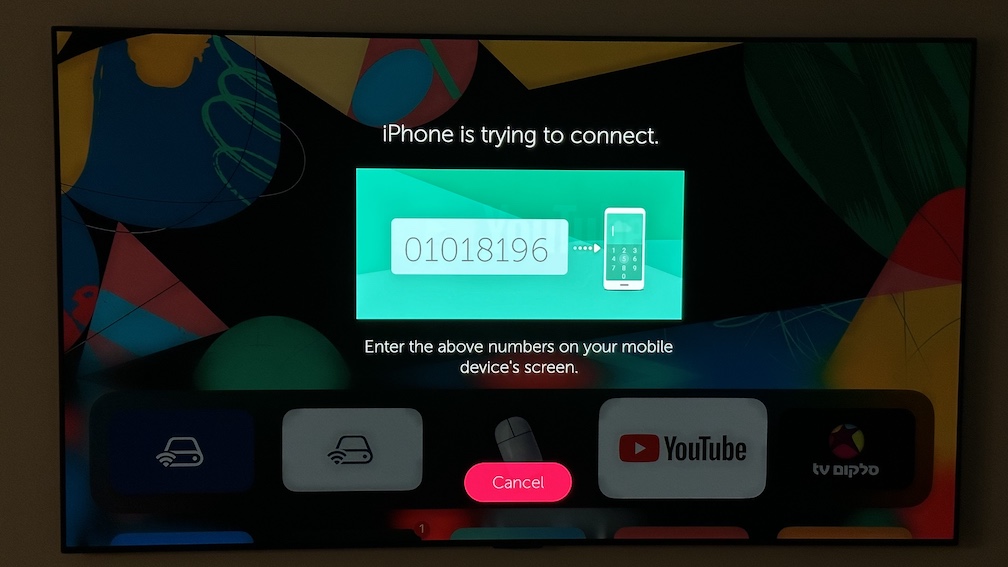
- LG TV 모델과 webOS 버전에 따라 TV에서 연결 승인을 요청하거나 PIN 코드를 앱에 입력하라는 메시지가 나타날 수 있습니다.
페어링 후 사용할 수 있는 기능
- 탐색과 재생을 위한 전체 리모컨
- 지원되는 LG TV에서 앱 실행
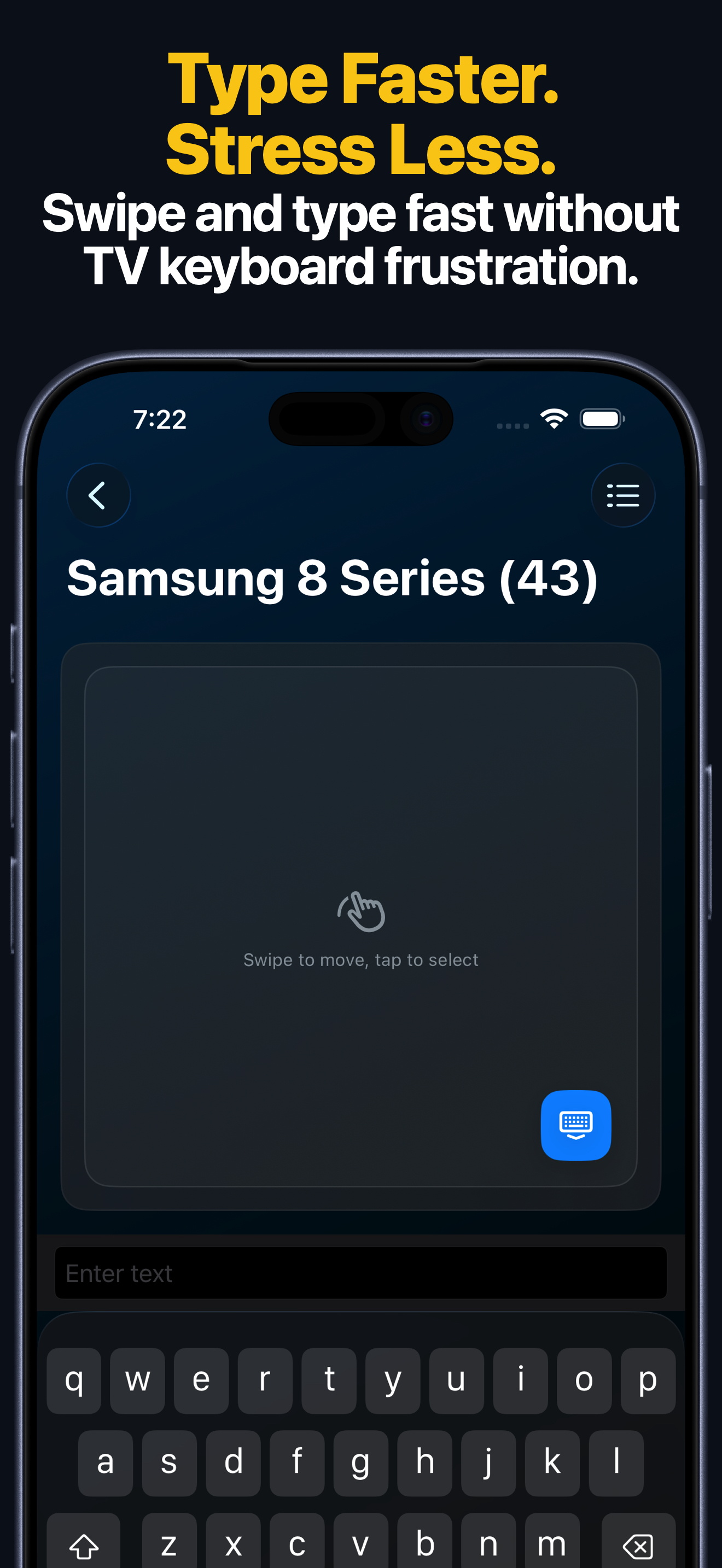
- TV 화면 키보드 대신 iPhone / iPad에서 텍스트 입력
- webOS의 touchpad 탐색
- HDMI 및 기타 연결 기기 입력 전환
- Apple Watch에서 버튼 제어, 앱 실행, 소스 전환
- 같은 LG TV를 Mac에서 제어하는 macOS 지원
- 홈 화면 위젯과 Siri 단축어 / App Intents
Apple Watch, Mac, Siri
- Apple Watch 앱은 지원되는 LG TV에서 버튼 제어, 앱 실행, 소스 전환을 지원합니다.
- macOS 앱은 저장된 LG TV를 Mac에서 제어할 수 있으며, 리모컨 키, 텍스트 입력, touchpad 동작, 앱, 소스 전환을 지원합니다.
- Siri 단축어와 App Intents를 사용하면 버튼 전송, 지원 TV 켜기, 앱 실행, 입력 전환이 가능합니다.
LG TV 연결 문제
연결되지 않을 때
- 페어링 중에는 TV를 절전 모드로 두지 마세요.
- TV에 승인 요청이 표시되면 TV에서 승인하세요.
- TV에 PIN이 표시되면 앱에 입력하세요.
- 두 기기가 같은 로컬 네트워크에 있는지 다시 확인하세요.
LG TV FAQ
LG TV는 앱에서 touchpad 탐색을 지원하나요?
네. 지원되는 LG webOS TV는 페어링 후 앱의 touchpad 탐색을 사용할 수 있습니다.
iPhone에서 LG TV로 텍스트를 입력할 수 있나요?
네. 지원되는 LG TV에서는 TV 키보드 대신 iPhone / iPad 키보드를 사용할 수 있습니다.
Apple Watch, Mac, Siri에서 LG TV를 제어할 수 있나요?
네. iPhone / iPad에서 한 번 페어링하면 지원되는 LG TV를 Apple Watch, macOS 앱, 위젯, Siri 단축어, App Intents에서도 사용할 수 있습니다.