






이 가이드는 Hisense TV를 Remote Control for TV에 연결하는 방법을 설명합니다.
Hisense TV 연결 방법
- iPhone / iPad와 Hisense TV가 같은 네트워크에 연결되어 있는지 확인합니다.
최신 Hisense VIDAA OS에서는 앱으로 TV를 제어하려면 Remote Control Service를 켜야 합니다.
다음 단계를 따라 진행하세요.
All Settings 열기
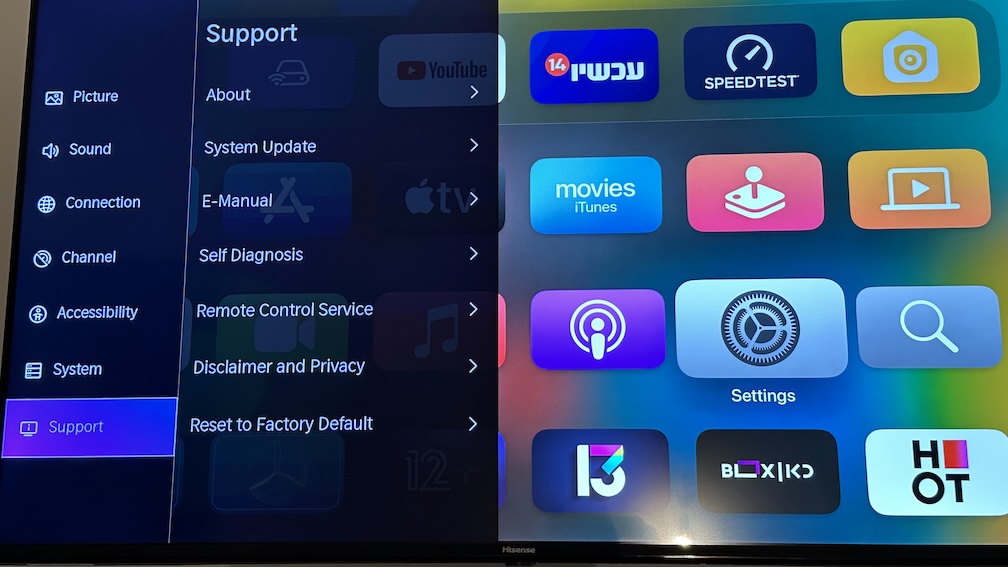
Support 선택하기
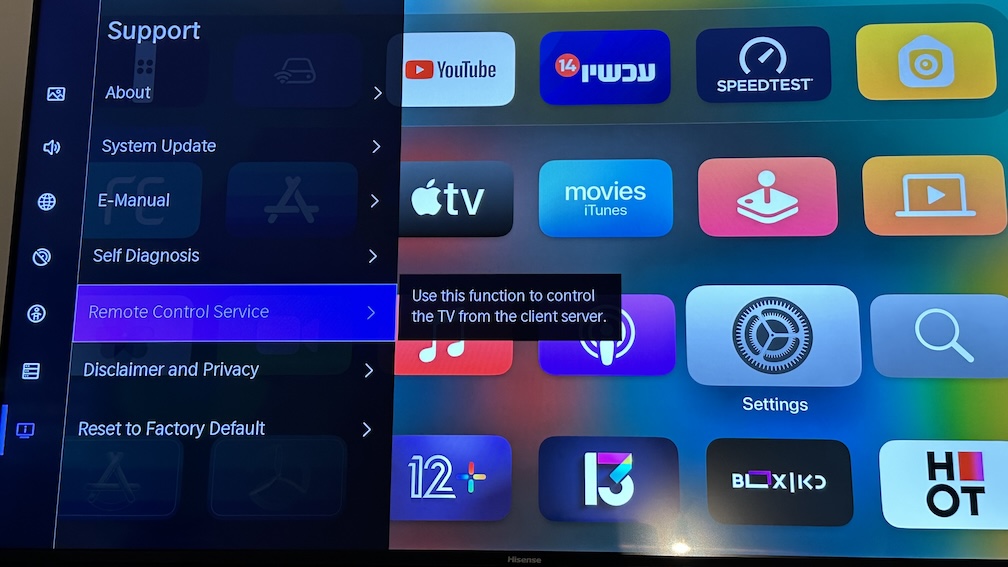
Remote Control Service 선택하기
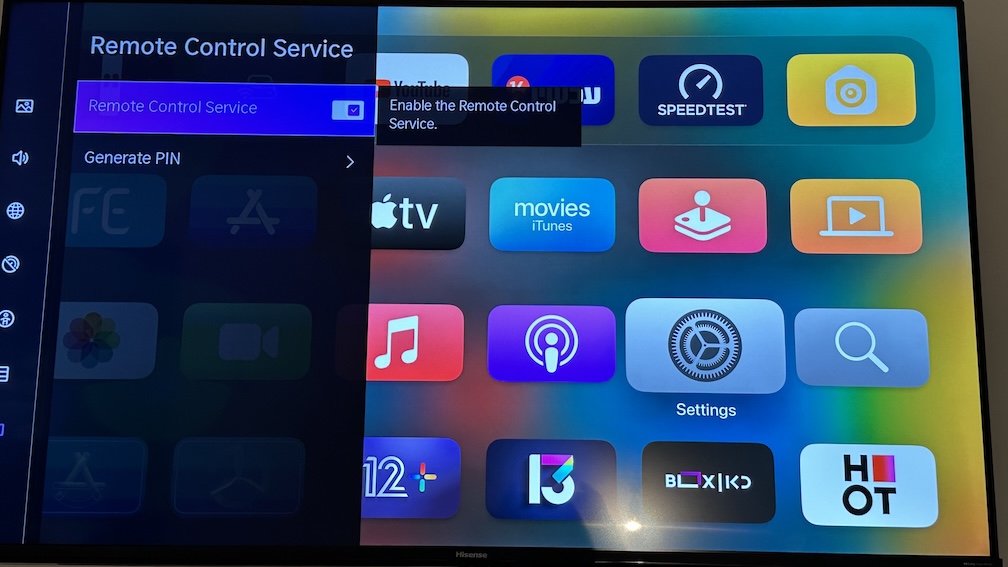
페어링이 시작되면 TV에 표시되는 PIN을 앱에 입력합니다.
페어링 후 사용할 수 있는 기능
- 탐색과 재생을 위한 전체 리모컨
- 지원되는 Hisense TV에서 앱 실행
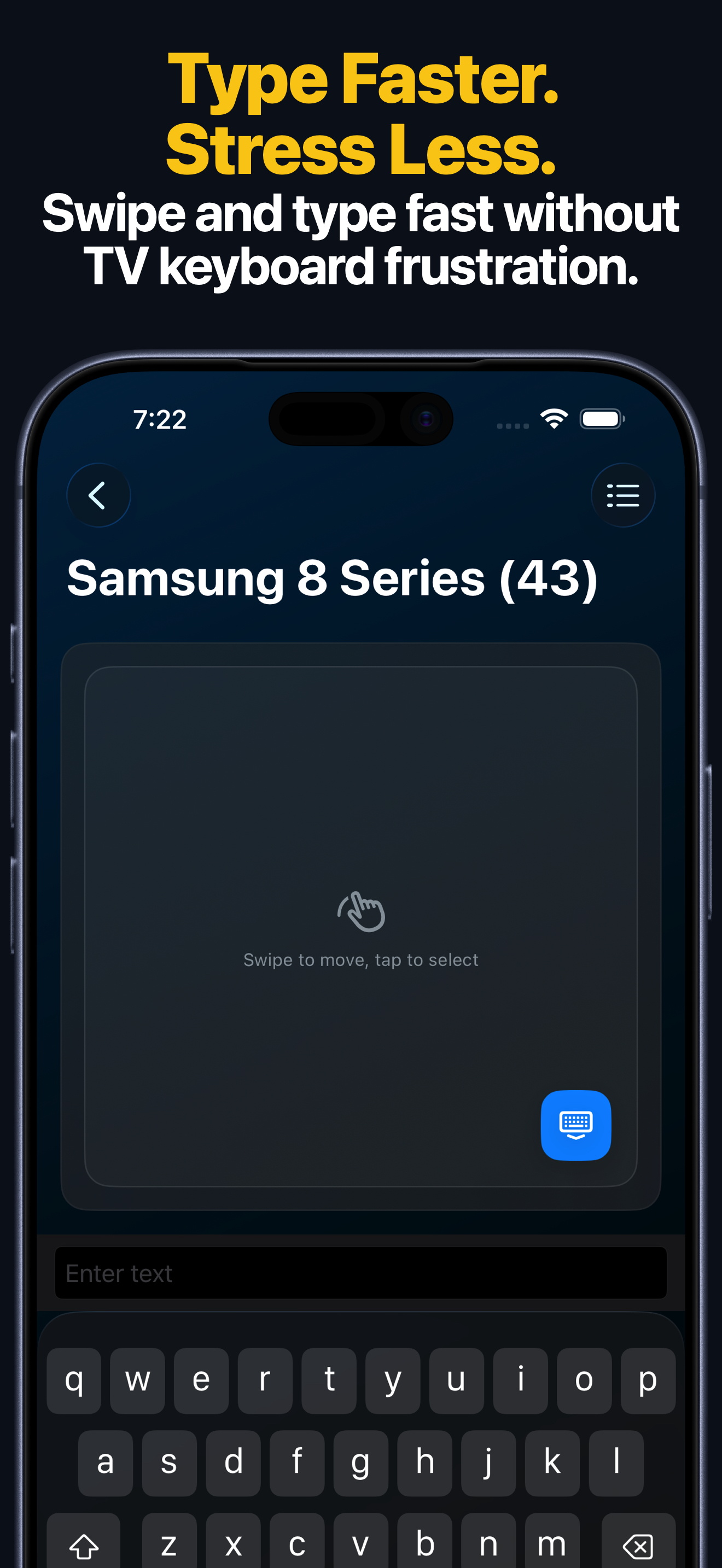
- iPhone / iPad에서 검색어와 비밀번호 입력
- 소스 및 HDMI 입력 전환
- Apple Watch에서 버튼 제어, 앱 실행, 소스 전환
- 같은 Hisense TV를 Mac에서 제어하는 macOS 지원
- 홈 화면 위젯과 Siri 단축어 / App Intents
Apple Watch, Mac, Siri
- Apple Watch 앱은 지원되는 Hisense TV에서 버튼 제어, 앱 실행, 소스 전환을 지원합니다.
- macOS 앱은 저장된 Hisense TV를 Mac에서 제어할 수 있으며, 키 입력, 텍스트 입력, 앱 실행, 소스 전환을 지원합니다.
- Siri 단축어와 App Intents를 사용하면 키 전송, 지원 TV 켜기, 앱 실행, 입력 전환이 가능합니다.
Hisense TV 연결 문제
연결되지 않을 때
- Remote Control Service가 계속 켜져 있는지 다시 확인하세요.
- TV에 PIN이 표시되면 앱에 입력하세요.
- 페어링 중에는 TV를 절전 상태로 두지 마세요.
- 두 기기가 같은 로컬 네트워크에 있는지 확인하세요.
Hisense TV FAQ
이 가이드는 VIDAA TV에 적용되나요?
네. 이 페이지는 앱이 지원하는 VIDAA 리모트 통합을 사용하는 Hisense TV를 위한 가이드입니다.
Hisense에서 앱 실행과 입력 전환을 할 수 있나요?
네. 지원되는 Hisense TV에서는 페어링 후 앱 실행과 소스 전환이 가능합니다.
Apple Watch, Mac, Siri에서 Hisense TV를 제어할 수 있나요?
네. iPhone / iPad에서 한 번 페어링하면 지원되는 Hisense TV를 Apple Watch, macOS 앱, 위젯, Siri 단축어, App Intents에서도 사용할 수 있습니다.