 Gå til indhold

Computeren afspiller en film, viser en præsentation eller står lige uden for rækkevidde. Din iPhone ligger allerede ved siden af dig. Den rette app gør den til trådløs mus, tastatur, mediefjernbetjening og nogle gange et kontrolpanel til din måde at arbejde på.
Her er fem App Store-muligheder til at styre Mac eller Windows-pc, med én app pr. udvikler. Vi har samlet gratis-, Pro- og beslægtede udgaver, så du får fem forskellige valg.
Vores valg til en personlig opsætning er Remote Mouse & Keyboard. Den visuelle editor lader dig lægge egne genveje og handlinger på knapper, du selv designer, mens mus, tastatur og mediebetjening bliver i samme app.
Om sammenligningen: Vi er Remote Sunrise, udvikleren bag Remote Mouse & Keyboard. Dette redaktionelle udvalg bygger på amerikanske App Store-sider og officiel dokumentation, kontrolleret den 19. november 2026. Vi vurderede computerunderstøttelse, daglig betjening, tilpasning og købsmodeller. Alle fem understøtter Mac og Windows via tilhørende computersoftware; funktionerne varierer efter platform og udgave.
De fem apps i korte træk
| App og udvikler | Bedst egnet til | Egne kontroller | Købsmodel |
|---|---|---|---|
| Remote Mouse & Keyboard · Remote Sunrise LTD | Personligt panel og fjernbetjening til hverdagen | Visuel paneleditor, knapstørrelser, symboler, tastesekvenser og apphandlinger | Gratis download; valgfrie premiumkøb og abonnementer |
| Remote Mouse · 耀 阮 | Velkendt pegefelt og mediefjernbetjening | Særlige medie- og browserpaneler, genveje og omorganisering af paneler | Gratis download; køb i appen og Pro-medlemskab |
| Unified Remote · Unified Intents AB | Stort bibliotek af færdige fjernbetjeninger | Egne fjernbetjeninger, blandt andet med en dokumenteret arbejdsgang via computerfiler | Gratis download; engangskøb af den fulde version |
| Mobile Mouse WIFI Remote · R.P.A. Tech | Luftmus og præsentationer | Programmerbare genvejstaster og særlige appkontroller | Betalt app; valgfrie tilføjelser, herunder cloudabonnement |
| WiFi Mouse · Necta / 士猛 王 | Ekstra mus og tastatur til computeren | Tastekombinationer og færdige kontroller | Gratis download; køb i appen |
Købsmodellerne gælder de linkede iPhone-udgaver. Se App Store for aktuelle priser og funktionerne, hvert køb låser op for.
1. Remote Mouse & Keyboard: bedst til et personligt setup
De fleste vil først bare flytte markøren eller sætte en video på pause. Med tiden opdager de nogle kommandoer, de bruger hele tiden: ændre lydstyrke, åbne en app, skifte dias eller sende en tastaturgenvej.
Remote Mouse & Keyboard samler disse kommandoer i egne kontrolpaneler. Byg et panel på iPhone eller iPad, navngiv knapperne, vælg symboler og farver, og flet naboceller til større knapper. En ofte brugt handling kan dermed få en stor, let genkendelig tast i stedet for samme plads som alle de andre.
Samme app indeholder pegefelt, tastatur, mediekontroller, appstart og livevisning af computerskærmen. Brug pegefeltet til en uventet dialogboks, og vend tilbage til egne knapper til gentagne handlinger.
Hvorfor vores app: Den kombinerer daglig computerbetjening med en visuel paneleditor. Ønsker du en fjernbetjening, der tilpasser sig din arbejdsgang, er den kombination en grund til at starte her.
Før du installerer: Computerbetjening kræver, at Remote Helper kører på Mac eller Windows-pc, og at det lokale netværk er tilgængeligt. Nogle paneler og handlinger kræver premiumadgang. Mac-specifikke kommandoer er markeret i appen og guiderne.
Se i App Store · Udforsk paneleditoren
2. Remote Mouse: bedst til velkendt pegefelt og mediebetjening
Remote Mouse er et godt valg, hvis telefonen primært skal være trådløs mus, tastatur og pegefelt. Siden nævner Multi-Touch-bevægelser, gyromus, medie- og browserpaneler, appskifter og delt udklipsholder. Linux understøttes også ud over Mac og Windows.
Styrken: Mange velkendte fjernbetjeningsfunktioner med særlige paneler til almindelige opgaver som medieafspilning og webbrowsing.
Hvorfor vælge vores app: Vil du designe et panel til dine egne kommandoer, tilbyder Remote Mouse & Keyboard en visuel gittereditor med knapstørrelser og tastesekvenser. Remote Mouse fremhæver specialpaneler og deres organisering; vores editor lader dig designe selve layoutet.
Købsmodel: Gratis download med køb i appen og Pro-medlemskab. Se den aktuelle butiksside for oplåsning af paneler.
Kilde: Remote Mouse i App Store.
3. Unified Remote: bedst til et stort bibliotek af appfjernbetjeninger
Unified Remote annoncerer understøttelse af over 100 programmer til input, medier, præsentationer, skærmvisning, filer og strømstyring. Den aktuelle iPhone-side nævner også Siri og Genveje. Computerserveren understøtter Windows, macOS og Linux.
Styrken: Et stort udvalg af færdige fjernbetjeninger og et system til egne kontroller, der kan udvides. Gratisudgaven indeholder 18 fjernbetjeninger; et engangskøb låser op for den fulde version.
Hvorfor vælge vores app: Vores visuelle editor er et bedre udgangspunkt for at bygge og tilpasse layout direkte på iPhone eller iPad. Unified Remote understøtter også tilpasning; den dokumenterede installation af egne fjernbetjeninger kræver, at filer placeres i en bestemt mappe på computeren, og at serveren genstartes. Det kan passe tekniske brugere, mens vores editor lægger layoutændringerne i hånden på dig.
Kilder: Unified Remote i App Store · Officiel installationsguide til egne fjernbetjeninger.
4. Mobile Mouse WIFI Remote: bedst til luftmus og præsentationer
Mobile Mouse WIFI Remote kombinerer pegefelt og tastatur med en luftmusfunktion: Bevæg din iPhone for at flytte markøren. Siden nævner også programmerbare genvejstaster, en Dock-lignende appstarter, medie- og præsentationsstyring og Apple Watch-kontroller.
Styrken: Luftmus og særlige præsentationsfunktioner gør appen interessant, hvis du ofte befinder dig væk fra talerstolen eller skrivebordet.
Hvorfor vælge vores app: Vælg Remote Mouse & Keyboard, hvis du prioriterer navngivne, farvekodede handlinger i et layout, du kan ændre. Mobile Mouse har også programmerbare genvejstaster; vores fordel er gittereditoren og dens forskellige knaptyper, herunder en pegefeltflade.
Købsmodel: Wi-Fi-udgaven er betalt og har valgfrie tilføjelser. Cloudadgang er et valgfrit abonnement. Andre udgaver fra samme udvikler tæller som én appfamilie og optager ikke flere pladser på listen.
Kilde: Mobile Mouse WIFI Remote i App Store.
5. WiFi Mouse: bedst som ekstra mus og tastatur
WiFi Mouse gør iPhone til mus, tastatur og bevægelsesstyret pegefelt via lokalnetværket. iPhone-siden beskriver også mediekontroller, appstart, filoversigt, skærmbilleder, præsentationsstyring og en spilcontroller. Den fungerer med Mac, Windows og Linux via Mouse Server.
Styrken: Et praktisk valg, hvis du især vil erstatte en mus, der ikke er tilgængelig, eller styre computeren fra sofaen, med flere færdige kontroller at udforske senere.
Hvorfor vælge vores app: Remote Mouse & Keyboard passer bedre, hvis du vil videre end de medfølgende kontroller og designe egne paneler. Saml ofte brugte handlinger i ét layout, og giv hver handling en tydelig etiket, et symbol og en passende størrelse.
Købsmodel: Gratis download med køb i appen. Ifølge Necta afhænger de tilgængelige Pro-funktioner af appudgave, platform og serverversion.
Kilder: WiFi Mouse i App Store · Officielle spørgsmål og svar om funktioner og udgaver.
Et panel i Stream Deck-stil på den enhed, du allerede har
Med en mus leder du efter en kommando på skærmen. Et personligt panel lægger den under din finger. Det er fordelen ved Stream Deck-idéen: Dine hyppigste handlinger bliver genkendelige knapper.
Remote Mouse & Keyboard bringer idéen til din iPhone eller iPad med sin paneleditor. Start med et indbygget eller downloadet panel, eller lav dit eget fra bunden. Tilpas rækker og kolonner, flet celler, og vælg titel, symbol, farver og handling for hver knap.
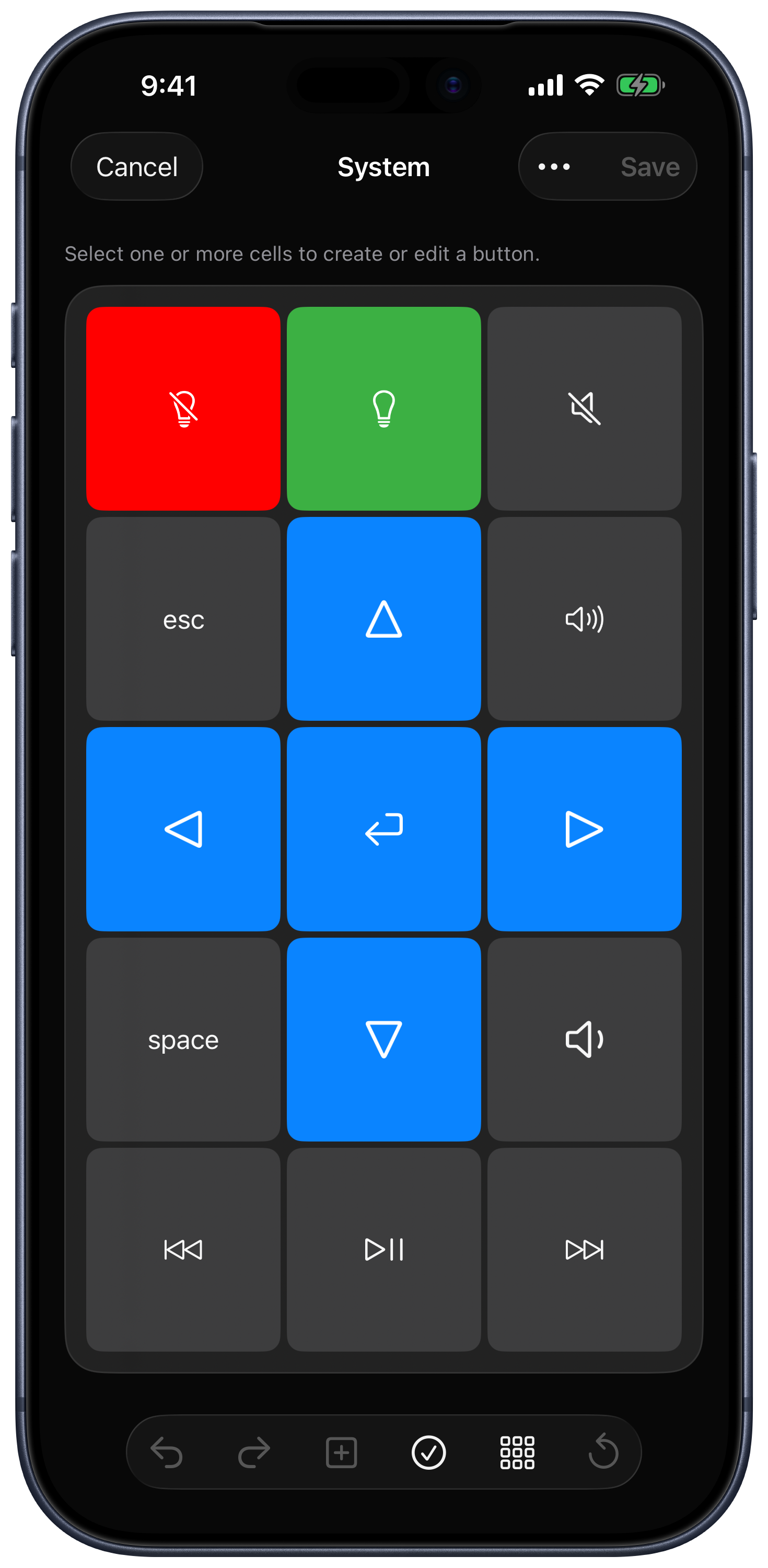
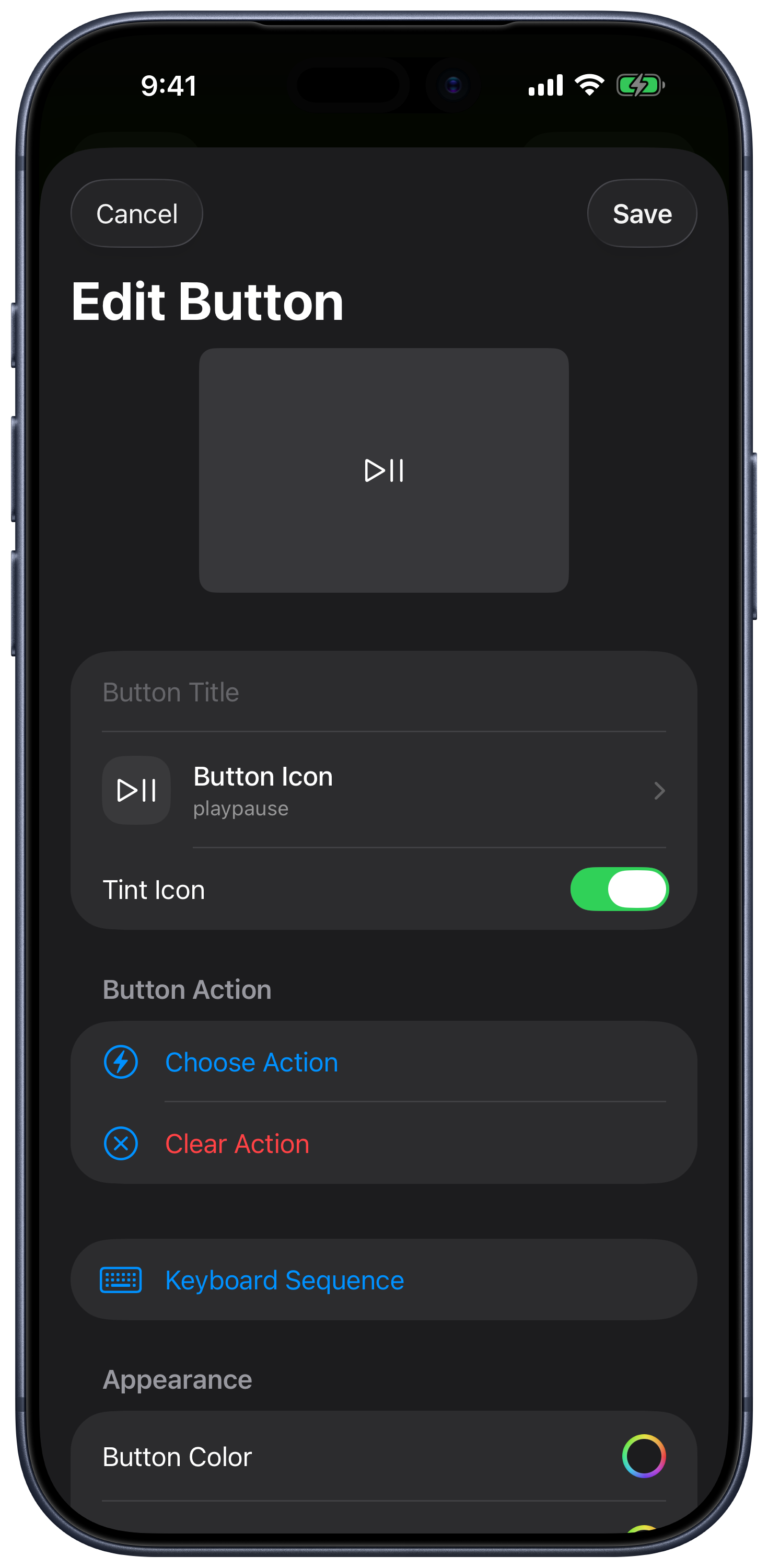
Her er tre paneler, du kan bygge med kommandoerne, dine computerapps understøtter:
- Et præsentationspanel: Store knapper til forrige og næste dias, en genvej til at starte præsentationen og en knap til appens kommando til at skjule skærmbilledet. Giv den mest brugte handling det største trykfelt.
- Et panel til redigering eller musik: Læg appens genveje til afspilning, stop, fortryd, gentag og ofte brugte værktøjer på mærkede knapper. Byg en tastesekvens med pauser, når en handling kræver flere trin.
- Et panel til stuen: Saml afspilning, lydstyrke, navigationstaster, et yndlingswebsted og understøttede systemhandlinger. Skift til pegefeltet, når noget uventet skal håndteres.
Det er eksempler, du selv kan konfigurere, ikke løfter om særlige integrationer med alle præsentations-, redigerings- eller musikapps. Tilgængelige kommandoer afhænger af målappen og computeren.
Til Mac-arbejdsgange kan du også knytte et panel til en app med indstillinger, der følger den aktive Mac-app eller starter den tilknyttede app, når panelet vælges. Til mere automatisering understøtter egne hjælpeprogramhandlinger AppleScript på Mac og PowerShell på Windows. Scripts kræver opsætning på computeren; almindelige layoutændringer foretages i fjernbetjeningsappen.
Egne kontroller findes også i andre apps, blandt andet Unified Remote og Mobile Mouse. Vores grund til at vælge Remote Mouse & Keyboard er kombinationen: en visuel panelbygger, fleksible knaplayout og handlinger samt daglig mus-, tastatur- og mediebetjening på ét sted. ”I Stream Deck-stil” beskriver idéen med et knappanel og betyder ikke kompatibilitet med Elgatos plugins eller hardware.
Hvilken app skal du vælge?
Har du kun brug for et ekstra pegefelt, så begynd med appenes grundlæggende inputfunktioner. Er luftmus afgørende, så se på Mobile Mouse. Er Linux eller mange medfølgende fjernbetjeninger vigtigst, så overvej alternativerne, der udtrykkeligt understøtter dem.
Vil du have en fjernbetjening, der vokser med din måde at bruge Mac eller pc på, så vælg Remote Mouse & Keyboard. Start med afspilning og lydstyrke, tilføj dine faste genveje, og byg et personligt panel uden at købe et separat knaptastatur.
Hent Remote Mouse & Keyboard, installer den gratis Remote Helper, og følg forbindelsesguiden til Mac og Windows. Når du er forbundet, åbner du KeyPads for at finde et layout eller lave dit eget.