 Gå til indhold

Det er praktisk at erstatte en vækkommen TV-fjernbetjening. Det er endnu bedre at slippe for at skifte mellem TV-fjernbetjeningen, streamingboksens fjernbetjening og flere mobilapps.
Den bedste TV-fjernbetjeningsapp til iPhone bør passe til din stue. Ser du for eksempel via Apple TV, vil du navigere på Apple TV og ændre TV’ets lydstyrke fra samme panel. Måske vil du også have en pauseknap på håndleddet, en widget ved dine andre betjeningsmuligheder på hjemmeskærmen eller en Siri-genvej uden at åbne hele fjernbetjeningen.
Til den slags opsætning vælger vi Remote Control for TV fra Remote Sunrise. Den skiller sig ud med egne tastaturpaneler, tildeling af TV-knapper til streamingenheden og hurtig betjening via iPhone, Apple Watch, Siri, widgets, liveaktiviteter og Kontrolcenter.
Om sammenligningen: Vi udvikler Remote Control for TV. Vi valgte fire fremtrædende konkurrenter til flere mærker fra søgningen “TV remote” i den amerikanske App Store, én app pr. udgiver, og sammenlignede deres aktuelle beskrivelser med vores apps funktioner. Kilderne blev kontrolleret den 19. november 2026. Det er redaktionelle anbefalinger efter anvendelse; understøttede funktioner afhænger af TV-model, firmware og appudgave.
De fem TV-fjernbetjeningsapps i overblik
| App og udvikler | Bedst egnet til | Derfor er den værd at overveje | Købsmodel |
|---|---|---|---|
| Remote Control for TV · Remote Sunrise LTD | En personlig fjernbetjening til TV og streamingenhed | Egne tastaturpaneler, tilknyttede TV-knapper, Siri, Apple Watch, widgets, liveaktiviteter og Kontrolcenter | Gratis grundbetjening; valgfrit Premium-abonnement eller engangskøb med livstidsadgang |
| Universal TV Remote · · KRAFTWERK 9 LTD | TV-navigation med bevægelser | Pegefeltnavigation og Wake-on-LAN på kompatible TV’er, der tidligere har været tilsluttet | Gratis download; køb i appen og Premium-abonnement |
| TV Remote – Universal Control · EVOLLY.APP | En velkendt fjernbetjening med indtastning og stemmesøgning | Wi-Fi-registrering, pegefelt, tastaturindtastning, kanalstart og stemmesøgning | Gratis download; Premium-køb eller abonnementer |
| TV Remote – Universal · Zap Software Studio BV | Et udvalg til mange TV-mærker | Angiver understøttelse af Samsung, LG, Roku, Sony, Philips, Fire TV, Android/Google TV, Hisense og Vizio | Gratis download; køb i appen |
| Universal TV Remote Control・ · toggle apps | Vælg mellem skub og retningsknapper | Kombineret pegefelt og retningskryds, tastatur, appadministration, mediebetjening og taltastatur | Gratis download; abonnementer og livstidsadgang tilbydes |
App Store-linkene identificerer de præcise apps, vigtigt når så mange har lignende navne. Priser og købsmuligheder kan ændre sig. En funktion fremhævet i én beskrivelse beviser ikke, at andre apps mangler den; sammenligningen fokuserer på dokumenterede styrker og grunde til at foretrække vores.
1. Remote Control for TV: til en personlig, forbundet stue
Vores app samler kompatible TV’er og streamingenheder på iPhone og iPad med supplerende betjening på Apple Watch og Mac. Understøttede platforme omfatter Apple TV, Samsung, LG, Roku, Fire TV, Android TV, Google TV, Hisense og Vizio. Se kompatibilitetsguiden for funktionerne på dit udstyr.
Grunden til at vælge den rækker ud over endnu et sæt retningsknapper. Du kan designe tastaturpanelet, vælge hvilken enhed bestemte knapper styrer og placere ofte brugte betjeningsmuligheder lettilgængeligt.
Behold for eksempel Apple TV’s navigations- og afspilningsknapper på skærmen, men tildel lydstyrke og lyd fra til det tilsluttede Samsung- eller LG-TV. Sæt på pause med fjernbetjeningen, Apple Watch eller en understøttet hurtig betjeningsflade.
Grundlæggende fjernbetjeningsknapper, Apple Watch-betjening og widgetknapper er gratis. Premium tilføjer blandt andet tilpasning af tastaturpaneler, tildeling af tilsluttet TV, tastaturindtastning, appstart og udvidet hurtig betjening. Enheden afgør stadig, hvilke kommandoer den kan udføre.
Hent vores app i App Store · Udforsk Remote Control for TV
2. Universal TV Remote ·: til navigation med bevægelser
Universal TV Remote fra KRAFTWERK 9 fremhæver TV-navigation med skub på et pegefelt frem for gentagne tryk på retningsknapper. Beskrivelsen nævner også vækning af kompatible TV’er med Wake-on-LAN efter første tilslutning.
Overvej den, hvis: Du primært vil have en almindelig smart-TV-fjernbetjening med bevægelsesnavigation.
Derfor skal du vælge vores: Et praktisk pegefelt er kun en del af en opsætning med flere enheder. Remote Control for TV tilføjer en visuel panelredigering og tildeling af tilsluttet TV, så streamingenhed og TV kan dele ét panel. Forskellen betyder noget, når navigation hører til én boks og lydstyrke til en anden.
KRAFTWERK 9 bemærker, at første opsætning stadig kan kræve den fysiske fjernbetjening. Premium-funktionerne fås via abonnement.
Kilde: Universal TV Remote · i App Store.
3. TV Remote – Universal Control: til velkendt betjening og stemmesøgning
TV Remote – Universal Control fra EVOLLY.APP angiver automatisk Wi-Fi-registrering, stort pegefelt, direkte kanalstart, tastaturindtastning og stemmesøgning. De annoncerede mærker omfatter Samsung, Roku, LG, Sony, Fire TV, Android TV, Vizio og Hisense.
Overvej den, hvis: Du vil have almindelige TV-fjernbetjeningsfunktioner med nem søgning og indtastning fra mobilen.
Derfor skal du vælge vores: Vores app gør fjernbetjeningen personlig og tilgængelig uden for hovedskærmen. Egne tastaturpaneler og TV-tildeling til streamingenheden ændrer, hvad panelet gør; Apple Watch, widgets og Kontrolcenter ændrer, hvor du når det. Vores Siri-genveje udfører konfigurerede enhedshandlinger, et andet formål end stemmesøgning i en fjernbetjeningsapp.
Beskrivelsen tilbyder Premium til at fjerne reklamer og låse funktioner op med køb eller abonnement.
Kilde: TV Remote – Universal Control i App Store.
4. TV Remote – Universal: til et bredt udvalg af mærker
Beskrivelsen af TV Remote – Universal fra Zap Software Studio fokuserer på én mobil til flere TV-mærker. Den nævner LG, Roku, Samsung, Sony, Philips, Amazon Fire TV, Android TV, Google TV, Hisense og Vizio.
Overvej den, hvis: Du sammenligner bred mærkeunderstøttelse og vil se, om netop dit TV kan tilsluttes.
Derfor skal du vælge vores: Understøttelse af to enheder i én app er udgangspunktet. Vores opsætning af tilsluttet TV lader understøttede knapper på streamingpanelet styre TV’et, mens resten fortsætter med at styre streamingenheden. Med egne layout og Apple-systembetjening tilpasser du det til dine TV-vaner.
Beskrivelsen er et nyttigt udgangspunkt for kompatibilitet, men dokumenterer ikke den samme brug af et fælles panel. Kontrollér den aktuelle app og din model, før du antager ens funktioner.
Kilde: TV Remote – Universal i App Store.
5. Universal TV Remote Control・: til skift mellem skub og tryk
toggle apps fremhæver et kombineret pegefelt og retningskryds, så du kan vælge bevægelser eller retningsknapper. Beskrivelsen omfatter også tastaturindtastning, TV-appadministration, mediebetjening, lydstyrke og taltastatur samt annonceret understøttelse af flere store TV- og streamingmærker.
Overvej den, hvis: Du vil have velkendte knapper og navigation med skub sammen på iPhone.
Derfor skal du vælge vores: Vores tilpasning rækker ud over valget af navigationsstil. Du kan ændre panelets betjening og udseende, dirigere understøttede TV-knapper fra streamingpanelet og have hurtige handlinger på Apple Watch, widgets, Siri og Kontrolcenter.
toggle apps angiver uge- og årsabonnementer samt livstidsadgang. Kontrollér det aktuelle tilbud og funktionerne før køb.
Kilde: Universal TV Remote Control・ i App Store.
Funktionen, der ændrer en opsætning med TV og streamingenhed
Forestil dig et Apple TV tilsluttet et Samsung-TV. Du gennemser og afspiller indhold på Apple TV, men TV’et håndterer lydstyrken. En fjernbetjening, der blot gemmer begge enheder, kan stadig kræve, at du skifter mellem to betjeningsskærme.
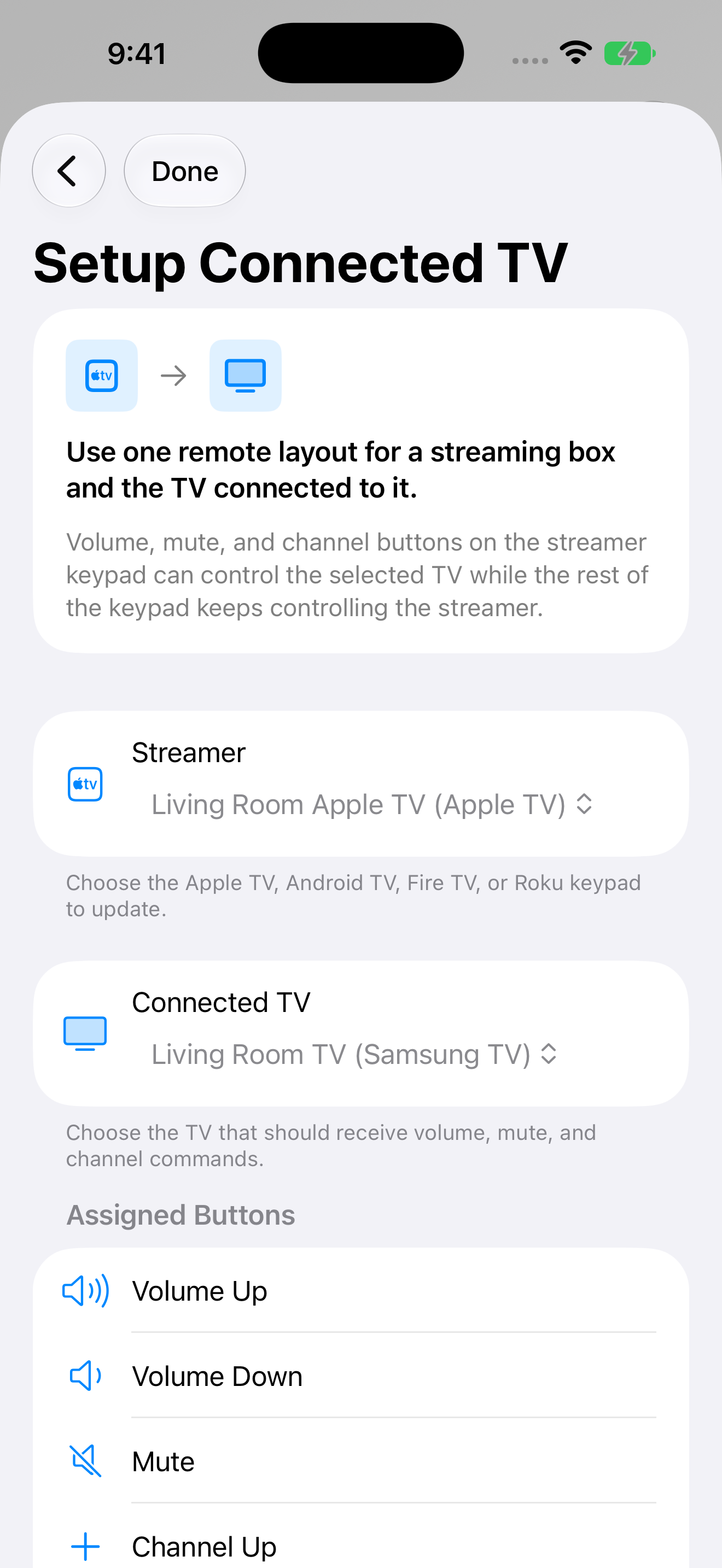
Vores TV-tildeling holder dig på streamingenhedens tastaturpanel. Tildel dens understøttede lydstyrke-, lyd fra- og kanalknapper til det tilsluttede TV. Navigation og afspilning styrer fortsat streamingenheden.
Samme opsætning understøtter gemte fjernbetjeninger til Apple TV, Android TV, Fire TV og Roku. Begge enheder skal først tilføjes og parres. Kun de understøttede knapper på tildelingsskærmen ændres; andre knapper og layoutet bevares.
- Åbn panelets indstillinger og vælg Indstil TV-knapper.
- Vælg den streamingfjernbetjening, du vil fortsætte med at bruge.
- Vælg TV’et, der er tilsluttet streamingenheden.
- Gennemgå de understøttede knapper og tildel dem. Brug Nulstil for at gendanne streamingenhedens oprindelige kommandoer.
Det er den praktiske forskel på flere fjernbetjeninger i én app og ét nyttigt panel til begge enheder. Tilgængelige lydstyrke-, lyd fra- og kanalkommandoer afhænger af det valgte TV.
Gør tastaturpanelet til dit eget
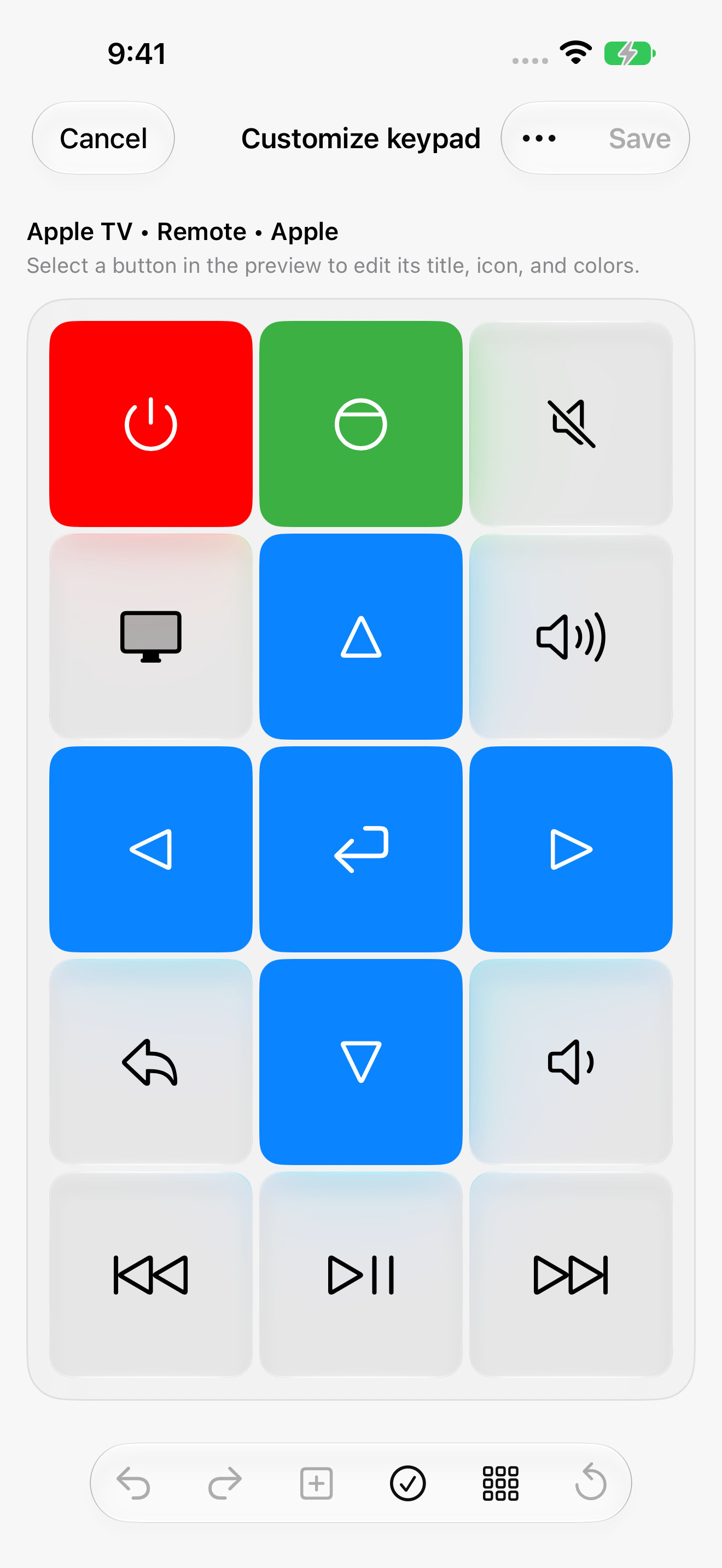
En TV-fjernbetjening behøver ikke se ens ud for alle. Måske ønsker du en stor lyd fra-knap, færre sjældent brugte taster, tydeligere etiketter eller et layout, som hele husstanden forstår.
Med vores redigering af egne tastaturpaneler kan du justere layout og knapstørrelser, vælge titler og symboler og ændre farver. Du kan også konfigurere understøttede knaphandlinger og sekvenser. Begynd med de daglige betjeningsmuligheder og tilføj det ekstra, du behøver.
Nå fjernbetjeningen uden at åbne hele appen
Den bedste betjening er ofte den, du kan nå med det samme. Sådan passer vores app til de Apple-enheder og systemfunktioner, du allerede bruger.
Siri og Genveje
Opret en navngivet genvej til at sende en fjernbetjeningstast, starte en understøttet TV-app eller skifte til en tilgængelig indgang. Kombinér TV-handlinger med andre trin i Genveje, for eksempel at starte din valgte TV-app og udføre andre understøttede opsætningshandlinger.
På iOS 26 og nyere kan Vis fjernbetjening også vise interaktive afspilnings- og lydstyrkeknapper via Siri. Tilgængelige handlinger afhænger af den valgte enhed, og nogle kræver Premium. Se opsætningsguiden til Siri.
Apple Watch
Sæt på pause, naviger og brug tilgængelig enhedsbetjening fra håndleddet efter opsætning på iPhone. Understøttede TV’er tilbyder også appstart, og nogle kildevalg. Premium tilføjer konfigurerbare hurtigknapper i Smart stak på watchOS 11 og nyere; understøttede ure kan bruge Dobbelttryk til Afspil/Pause.
Fordelen er enkel: Når mobilen oplader i den anden ende af rummet, kan håndleddet stadig være fjernbetjeningen. Se TV-betjening på Apple Watch.
Widgets på hjemmeskærmen
Sæt TV-knapper på hjemmeskærmen, så daglige handlinger er tæt på dine andre betjeningsmuligheder. Grundlæggende widgetknapper er gratis; tilgængelige layout og handlinger afhænger af den gemte enhed og dit adgangsniveau.
Liveaktiviteter
Hav en aktiv fjernbetjening på låseskærmen og på kompatible iPhones i Dynamic Island. Liveaktiviteter giver hurtig adgang til den aktuelle enheds understøttede betjening, mens du bruger andre apps. Funktionen skal være slået til og er underlagt iOS-tilgængelighed og aktivitetsgrænser.
Kontrolcenter, låseskærmsbetjening og knappen Handling
På iOS 18 og nyere kan du føje Åbn fjernbetjening, Fjernbetjeningstast, Afspil/Pause eller Lyd fra til Kontrolcenter. På understøttede iPhones kan systemknapper også placeres på låseskærmen eller tildeles knappen Handling. Taste- og mediehandlinger kræver Premium; Åbn fjernbetjening fører direkte til den valgte fjernbetjening.
Det er appbaseret betjening til understøttede gemte enheder, så det kan også bruges med kompatible TV-mærker ud over Apple TV. De samme Kontrolcenter-funktioner findes på macOS 26 og nyere.
Apps, indtastning, rum og Mac-betjening
Start understøttede TV-apps, skriv søgninger med tastatur og skift tilgængelige kilder. Gem enheder efter rum, så soveværelse og stue er nemme at skelne. Brug Mac-appen, når computeren allerede er åben ved siden af dig.
Funktionerne afhænger af modellen. Navigation med pegefelt findes eksempelvis på understøttede Apple TV-, Samsung- og LG-enheder; det betyder ikke, at alle mærker tilbyder alle funktioner.
Hvilken TV-fjernbetjeningsapp bør du vælge?
Har du primært brug for et erstatnings-retningskryds, er de almindelige fjernbetjeninger ovenfor værd at sammenligne på dit TV. Vil du have søgning, pegefelt eller taltastatur, så kontrollér funktionerne på din præcise model før betaling.
Vælg Remote Control for TV til en fjernbetjening, der passer til hele opsætningen: egne paneler, ét panel til streamingenhed og TV samt hurtig adgang via Siri, Apple Watch, widgets, liveaktiviteter og Kontrolcenter.
Start med gratisbetjeningen og bekræft, at dit TV tilsluttes. Udforsk derefter tilpasning og hurtig betjening, der gør en forskel i din stue.
Hent Remote Control for TV · Find opsætningsguiden til dit TV