 انتقل إلى المحتوى

اتصل بكمبيوترك
يتيح File Explorer & Player لجهاز iPhone أو iPad أو Apple TV لديك تصفّح الملفات على جهاز Mac أو كمبيوتر Windows يعمل عليه Remote Helper. يجب أن يكون الوصول إلى الجهازين ممكنًا عبر الشبكة المحلية نفسها.
- نزّل Remote Helper وافتحه على الكمبيوتر. يتطلّب Windows الإصدار 2026.12 أو أحدث من التطبيق المساعد.
- وصّل الكمبيوتر وجهاز المشاهدة بشبكة Wi-Fi أو LAN نفسها. يمكن للكمبيوتر استخدام Ethernet.
- افتح File Explorer & Player، واختر إضافة جهاز، واسمح بالوصول إلى الشبكة المحلية إذا طُلب منك ذلك.
- حدّد الكمبيوتر الذي تم اكتشافه، أو اختر عنوان يدوي. على iPhone وiPad، يتيح مسح رمز QR قراءة الرمز الذي يعرضه Remote Helper.
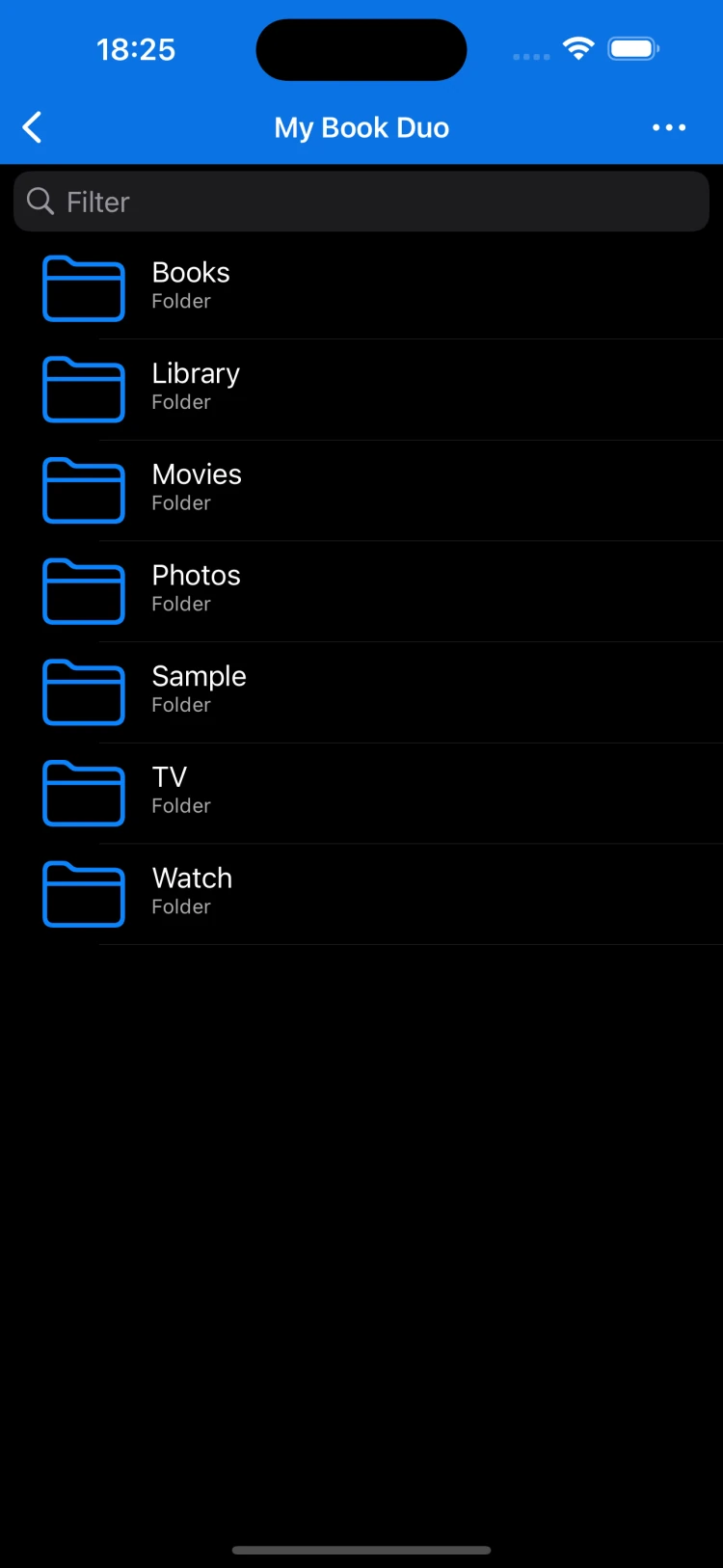
- وافق على الوصول في Remote Helper عند مطالبتك بذلك، ثم افتح مجلدات الكمبيوتر في التطبيق.
ابث الملفات أو احتفظ بنسخة محلية
افتح ملف وسائط مدعومًا لتشغيله عبر شبكتك. أبقِ الكمبيوتر متصلًا بالشبكة واحرص على ألا يدخل في وضع السكون أثناء البث. يمكن للمشغّل استئناف التشغيل من حيث توقّفت، ويوفّر عناصر التحكم في الترجمة والمسار الصوتي وسرعة التشغيل.
يعتمد التشغيل على تنسيق الملف وسرعة شبكتك. اختبر ملفًا صغيرًا أولًا إذا كنت تحاول استكشاف مشكلة وإصلاحها.
احفظ الملفات للاستخدام دون اتصال
جهاز Mac أو كمبيوتر WindowsiPhone أو iPad أو Apple TV
أبقِ Remote Helper قيد التشغيل وابقَ متصلًا بالشبكة المحلية نفسها.
الملفات على كمبيوتركالمكتبة دون اتصال
نزّل الملفات في التطبيق، ثم افتحها دون اتصال بالكمبيوتر.
- افتح قائمة إجراءات ملف أو مجلد أثناء تصفّح كمبيوترك واختر حفظ دون اتصال. يمكنك أيضًا تحديد عدة عناصر.
- انتظر حتى تكتمل التنزيلات. تعرض شاشة «التنزيلات» مدى التقدّم والعناصر التي تعذّر تنزيلها.
- افتح على هذا الـ iPhone أو على هذا الـ iPad أو المكتبة دون اتصال على Apple TV لاستخدام النسخ المحفوظة دون اتصال بالكمبيوتر.
الملفات المنزّلة للاستخدام دون اتصال هي نسخ. لا تتم مزامنة تغييرات الملفات الأصلية على الكمبيوتر معها تلقائيًا.
استيراد من الملفات أو الصور
على iPhone أو iPad، افتح على هذا الـ iPhone أو على هذا الـ iPad واختر استيراد من الملفات أو استيراد الصور/مقاطع الفيديو. اختر العناصر التي تريد نسخها إلى التطبيق. يمكنك إنشاء مجلدات في المكتبة المحلية لتنظيمها.
خيارات الاستيراد هذه مخصّصة لـ iPhone وiPad. على Apple TV، استخدم حفظ دون اتصال للتنزيل من كمبيوترك المتصل.
اقرأ وتابع من حيث توقّفت
افتح المستندات أو الصور أو كتب EPUB وFB2 المدعومة من كمبيوترك أو مكتبتك دون اتصال. تساعدك المجلدات المفضلة على العودة بسرعة، ويحفظ التطبيق مواضع تشغيل الوسائط وقراءة الكتب.
إذا لم يعمل الاتصال
- تأكّد من أن Remote Helper قيد التشغيل وأن الكمبيوتر ليس في وضع السكون. حدّث الإصدارات القديمة من التطبيق المساعد على Windows إلى الإصدار 2026.12 أو أحدث.
- تحقّق من إذن الوصول إلى الشبكة المحلية للتطبيق.
- تجنّب شبكات Wi-Fi المخصصة للضيوف أو الشبكات التي تعزل الأجهزة عن بعضها.
- تحقّق من إعدادات الوصول في التطبيق المساعد إذا ظهر الكمبيوتر ولكن لم تتوفر الملفات.
- استخدم دليل الاتصال أو تواصل مع الدعم مع ذكر رسالة الخطأ بدقة ونوع الملف.