 跳至正文
跳至正文

按照本指南,将 Apple TV 第 1、2 或 3 代连接到 iPhone 和 iPad 电视遥控应用 Remote Control for TV。
开始之前
要将本应用与 Apple TV(第 1、2 或 3 代)配对,你需要使用实体 Apple TV 遥控器。
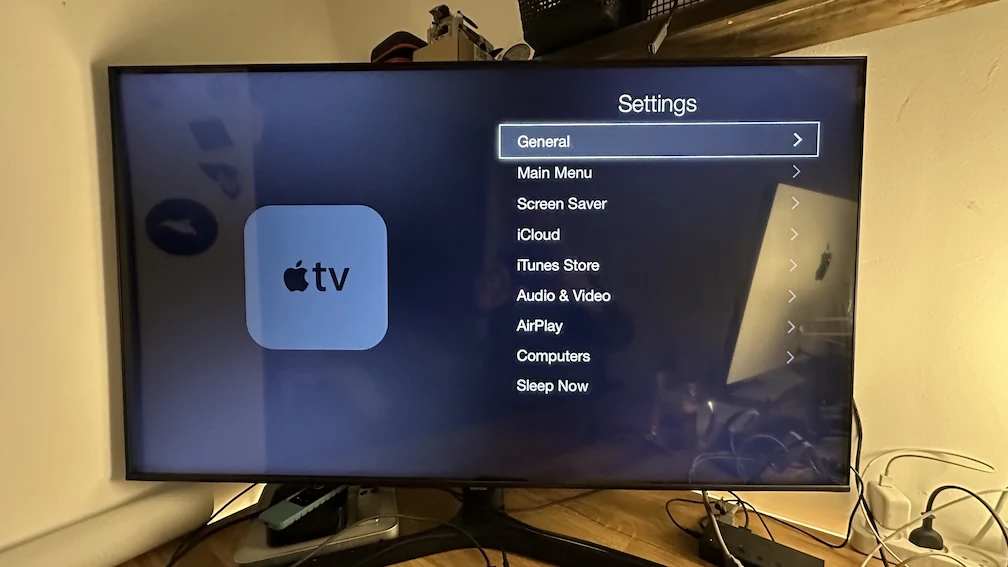
如何连接 Apple TV 第 1、2 或 3 代
打开 Apple TV 的“设置”。
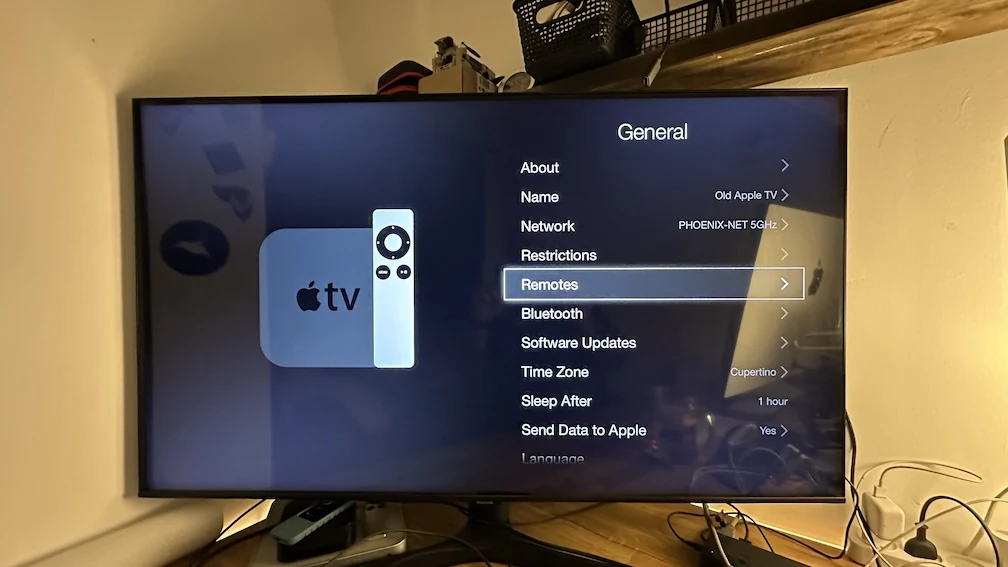
打开“遥控器”。
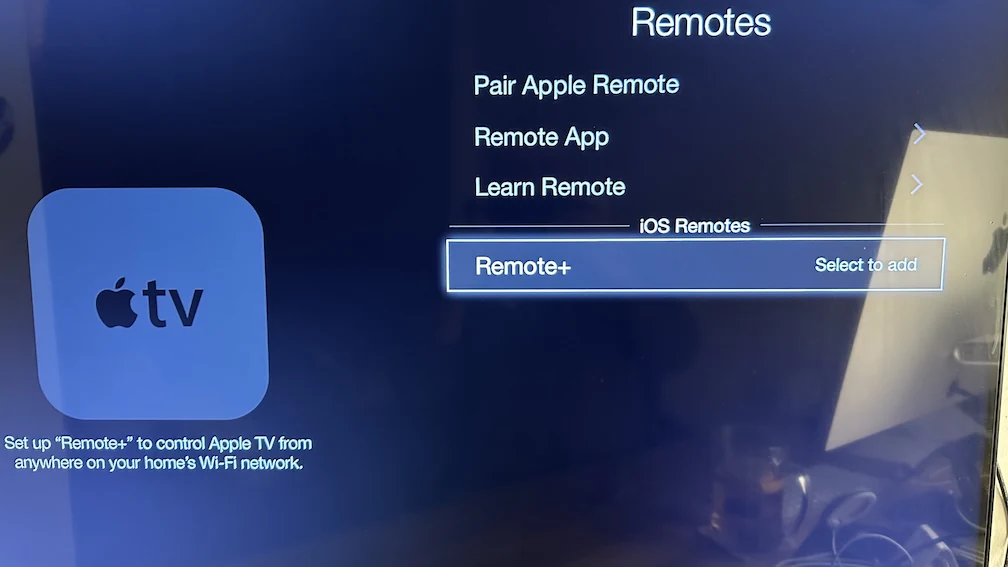
选择 TV Remote 或 Remote+(取决于你使用的应用)。
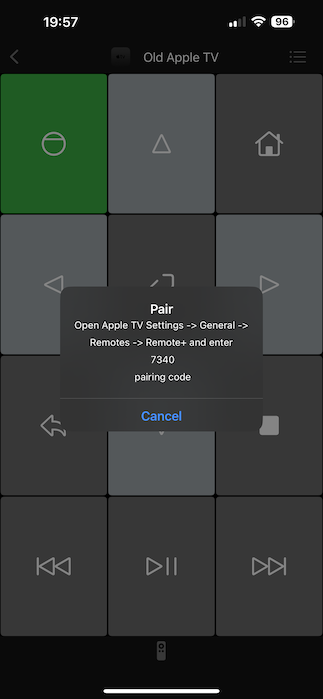
输入 PIN 码。
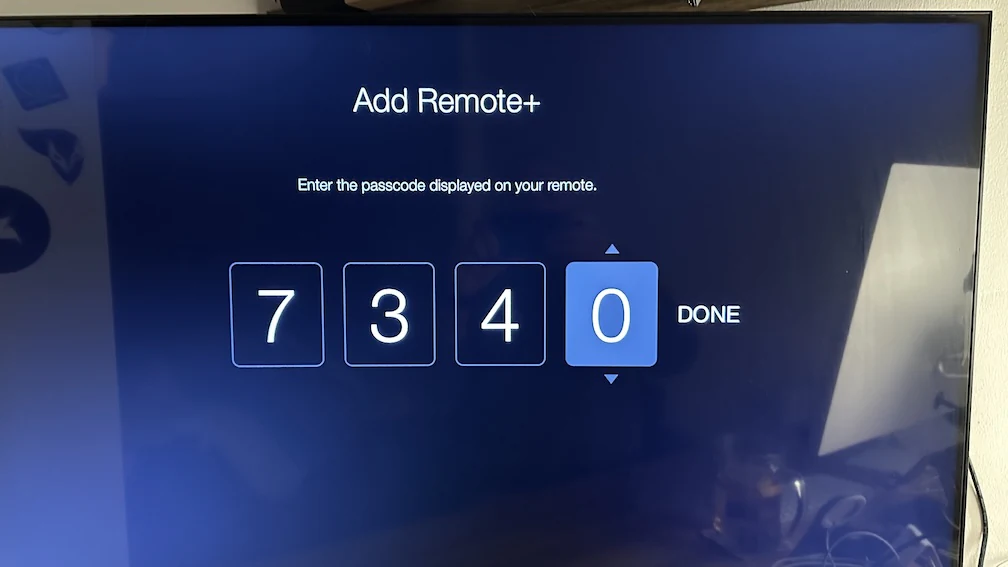
此时应用应该已经与你的 Apple TV 配对。
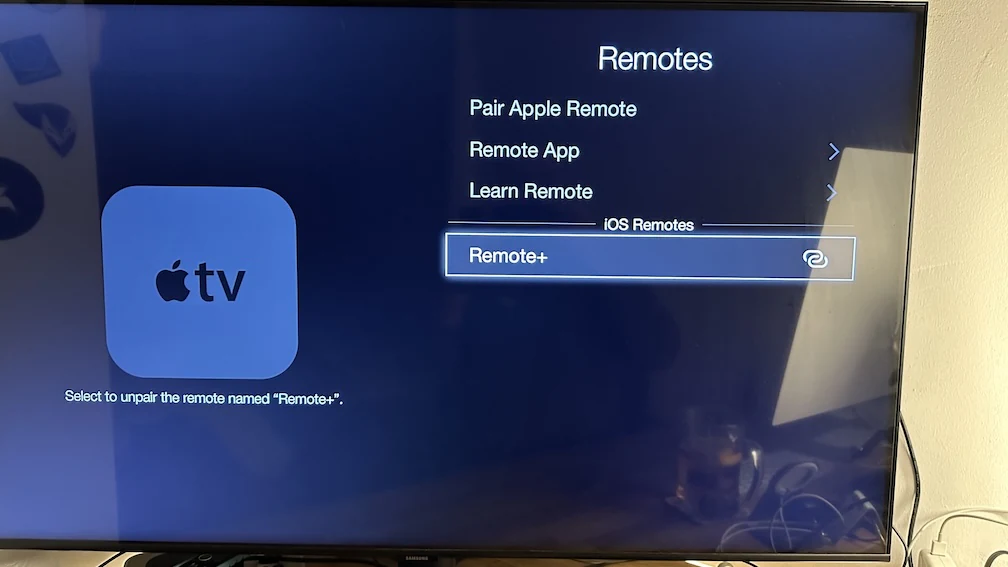
现在你应该可以使用本应用控制 Apple TV 了。
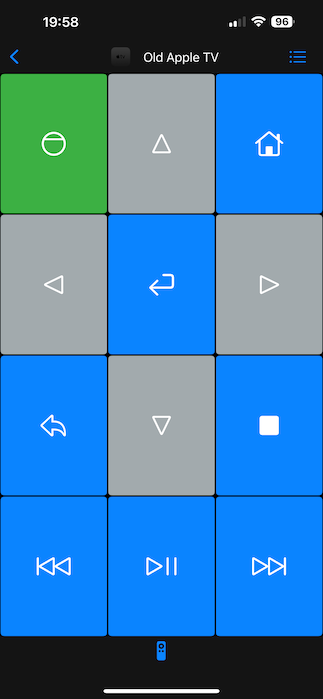
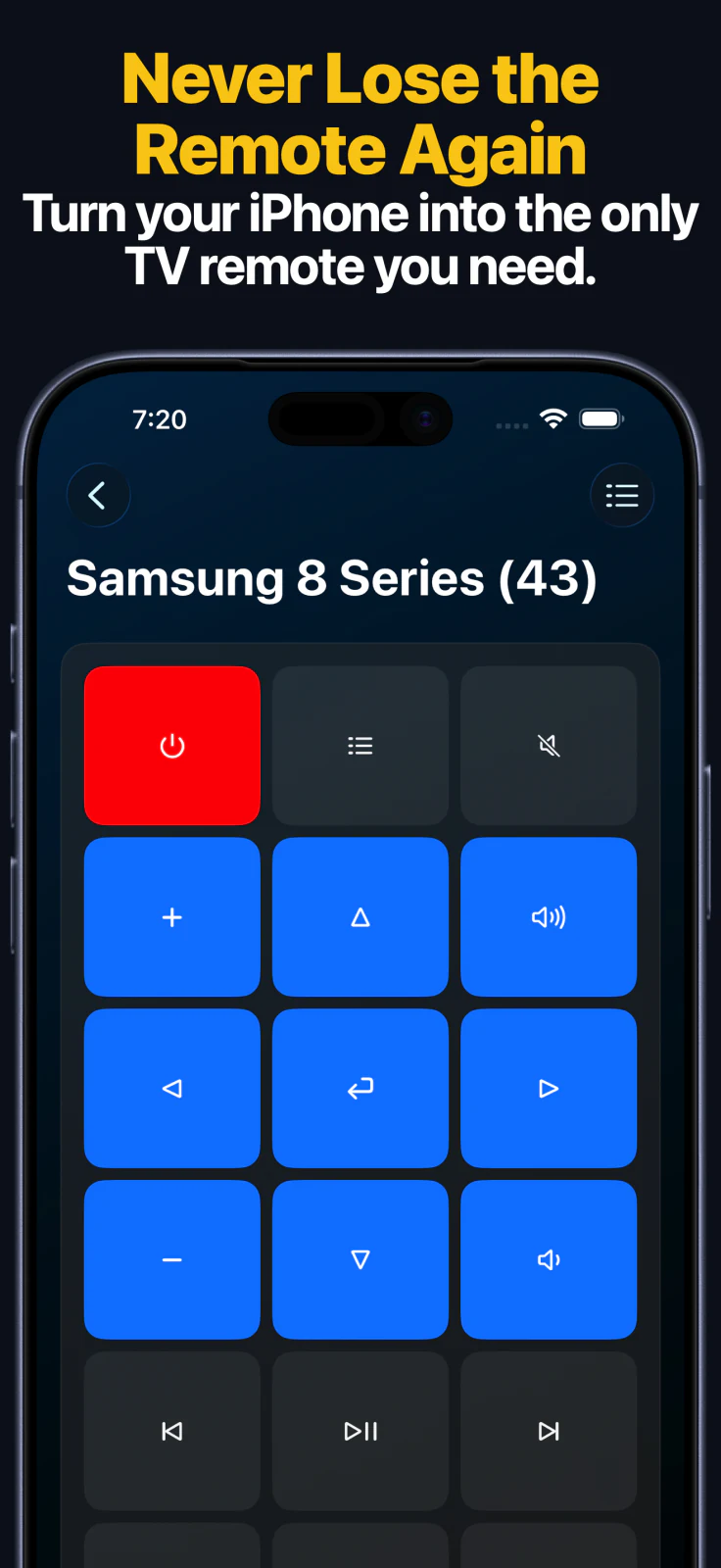
旧款设备首次配对后
- 在尝试其他控制方式之前,先使用实体 Apple TV 遥控器,在 iPhone 或 iPad 上完成首次配对。
- 在同一网络中,macOS 应用可以继续使用同一台已保存的旧款 Apple TV,让你在 Mac 上通过按键面板进行基本控制。
- 最好先在主应用中保存旧款 Apple TV,再使用 Siri 快捷指令和 App Intents 执行受支持的遥控按键操作。
- 如果想尝试通过 Apple Watch 控制,请务必先在 iPhone 或 iPad 上成功完成首次配对。旧款 Apple TV 的支持范围比 Apple TV HD 和 Apple TV 4K 更有限。
Apple TV 第 1、2、3 代常见连接问题
无法连接电视时
- 请确认你使用的是旧款 Apple TV 指南,而非 Apple TV HD 或 Apple TV 4K 指南。
- 确认你在 Apple TV > 设置 > 通用 > 遥控器中选择了正确的应用条目。
- 如果配对码已过期,请重新输入配对码。
Apple TV 第 1、2、3 代常见问题
我需要实体 Apple TV 遥控器吗?
需要。Apple TV 第 1、2 和 3 代的旧版配对流程需要使用实体 Apple TV 遥控器。
使用 Mac、Apple Watch 或 Siri 之前,是否应该先在 iPhone 或 iPad 上与旧款 Apple TV 配对?
是的。对于 Apple TV 第 1、2 和 3 代,请先使用实体遥控器在 iPhone 或 iPad 上完成首次配对,然后再通过 Mac、Siri 以及后续的手表操作流程使用已保存的设备。
常见问题
Apple TV 第 1、2 或 3 代需要原装 Apple TV 遥控器吗?
需要。对于 Apple TV 第 1、2 和 3 代,你需要使用实体 Apple TV 遥控器才能进入配对设置。
本页适用于 Apple TV HD 和 Apple TV 4K 吗?
不适用。Apple TV HD 和 Apple TV 4K 使用不同的设置流程,并有各自的指南。