 跳至正文
跳至正文

Remote Control for TV 可从 iPhone 切换受支持电视平台的 HDMI 输入和其他信号源。输入控制属于电视本身,因此支持情况取决于已保存设备是电视还是仅为流媒体播放器,以及品牌、型号、固件和遥控布局提供的功能。
快速解答
可以,只要已配对电视支持信号源控制,就能从 iPhone 切换电视 HDMI 输入。在 Remote Control for TV 中选择已保存的电视,打开其“信号源”“输入”或“HDMI”控件,然后选择所需输入。支持的三星、LG、Roku TV、海信、Vizio 和部分 Android TV 设备提供输入操作。仅有流媒体棒可能无法控制电视的输入选择器。
如何切换输入
- 在 Remote Control for TV 中配对电视本身。
- 让 iPhone 和电视保持在同一局域网中。
- 选择已保存的电视。
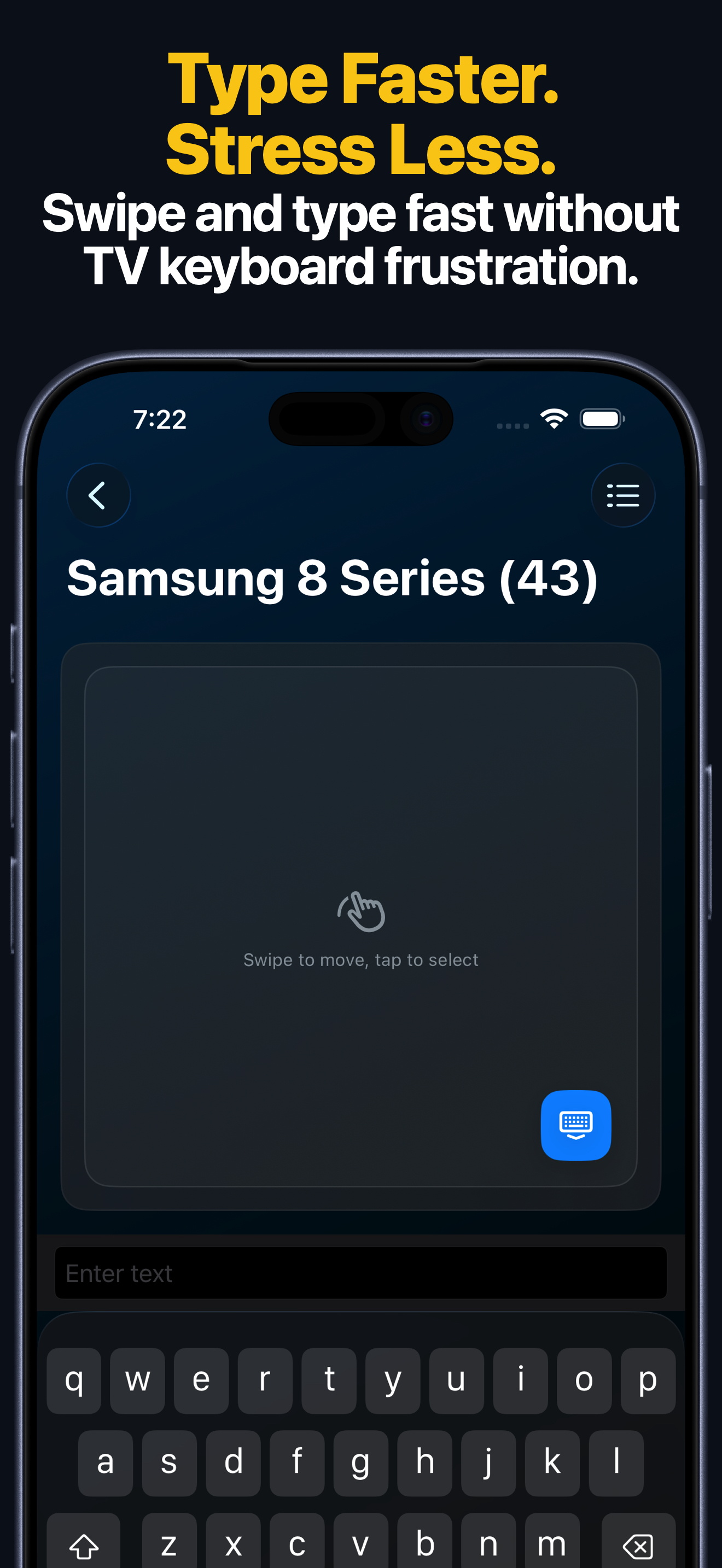
- 打开该设备提供的键盘面板或信号源/输入区域。
- 在可用时,轻点“信号源”“输入”或直接 HDMI 条目。
- 如果平台只提供信号源键,可用它循环切换或打开电视的信号源菜单。
各设备类型的输入支持
| 已保存设备 | 典型输入行为 |
|---|---|
| 支持的三星电视 | 型号和布局提供时,可使用信号源键或输入操作 |
| 支持的 LG webOS 电视 | 支持的型号提供信号源列表和输入切换 |
| Roku TV | 支持的 Roku 电视型号提供直接 HDMI 或输入控件 |
| Roku 播放器或流媒体棒 | 通常控制 Roku,而非电视的完整输入列表 |
| 支持的海信或 Vizio 电视 | 在设备协议和布局提供时,可切换信号源 |
| Android TV 或 Google TV | 因品牌、型号、固件和可用按键操作而有较大差异 |
| Fire TV Stick 或 Cube | 主要控制 Fire TV;更改电视输入可能依赖 HDMI-CEC |
用 Siri 切换 HDMI
保存兼容电视后,打开“快捷指令”,找到 App 的“切换输入”操作。如果相应参数可用,请选择电视和输入,为快捷指令起一个清晰的名称,并在使用 Siri 前测试。完整设置方法请参阅电视遥控 Siri 快捷指令。
输入按钮可能缺失的原因
- 已保存的设备是流媒体播放器,而非电视本身。
- 电视协议未向网络遥控器提供信号源列表。
- 型号或固件仅支持信号源键,不支持直接选择 HDMI。
- App 为该设备提供的布局不包含输入操作。
- 流媒体设备要影响电视,需要 HDMI-CEC。
HDMI 输入常见问题
一个 iPhone App 能切换不同品牌电视的输入吗?
可以,只要每台已保存电视均受支持并提供输入控制。按钮名称和可用信号源可能因平台而异。
没有红外发射器,iPhone 也能切换输入吗?
可以。App 通过本地 Wi-Fi 使用电视的网络遥控协议,无需红外线或对准设备。
电视需要处于唤醒状态吗?
通常需要。某些兼容电视可通过网络唤醒,但唤醒支持各不相同。限制说明请参阅通过 Wi-Fi 唤醒电视。
常见问题
可以从 iPhone 切换电视 HDMI 输入吗?
支持的电视可以。Remote Control for TV 为支持的三星、LG、Roku TV、海信、Vizio 和部分 Android TV 设备提供信号源或 HDMI 控件。是否可用因型号、固件、设备类型和遥控布局而异。
Siri 能将电视切换到 HDMI 1 吗?
已保存电视若提供“切换输入”操作,就可以在 Siri 快捷指令中使用。具体可选输入取决于电视平台及其遥控布局。
为什么流媒体棒不显示 HDMI 输入?
流媒体棒通常控制自身界面,而非电视的输入选择器。请配对受支持的电视本身,或在硬件支持时使用 HDMI-CEC。