 Hoppa till innehållet

Datorn spelar en film, visar en presentation eller står precis utom räckhåll. Din iPhone ligger redan bredvid dig. Rätt app gör den till trådlös mus, tangentbord, mediefjärrkontroll och ibland en kontrollpanel för ditt sätt att arbeta.
Här är fem alternativ i App Store för att styra Mac eller Windows-PC, med en app per utvecklare. Vi har grupperat gratis-, Pro- och närliggande utgåvor så att du får fem olika val.
Vårt val för en personlig lösning är Remote Mouse & Keyboard. Den visuella redigeraren låter dig lägga egna kortkommandon och åtgärder på knappar du utformar, med mus, tangentbord och mediekontroller kvar i samma app.
Om jämförelsen: Vi är Remote Sunrise, utvecklaren bakom Remote Mouse & Keyboard. Urvalet bygger på uppgifter i amerikanska App Store och officiell dokumentation, kontrollerade den 19 november 2026. Vi tittade på datorstöd, vardagskontroller, anpassning och köpmodeller. Alla fem stöder Mac och Windows via tillhörande datorprogram; funktionerna varierar mellan plattformar och utgåvor.
De fem apparna i korthet
| App och utvecklare | Passar bäst för | Egna kontroller | Köpmodell |
|---|---|---|---|
| Remote Mouse & Keyboard · Remote Sunrise LTD | Personlig panel och fjärrkontroll för vardagen | Visuell panelredigerare, knappstorlekar, symboler, tangentsekvenser och appåtgärder | Gratis hämtning; valfria premiumköp och abonnemang |
| Remote Mouse · 耀 阮 | Välbekant styrplatta och mediefjärrkontroll | Särskilda medie- och webbläsarpaneler, kortkommandon och omordning av paneler | Gratis hämtning; köp i appen och Pro-medlemskap |
| Unified Remote · Unified Intents AB | Stort bibliotek med färdiga fjärrkontroller | Egna fjärrkontroller, bland annat med dokumenterat arbete via filer på datorn | Gratis hämtning; engångsköp av fullversionen |
| Mobile Mouse WIFI Remote · R.P.A. Tech | Luftmus och presentationer | Programmerbara kortkommandon och särskilda appkontroller | Betald app; valfria tillägg, inklusive molnabonnemang |
| WiFi Mouse · Necta / 士猛 王 | Extra mus och tangentbord för datorn | Tangentkombinationer och färdiga kontroller | Gratis hämtning; köp i appen |
Köpmodellerna gäller de länkade iPhone-utgåvorna. Aktuella priser och upplåsta funktioner finns i App Store.
1. Remote Mouse & Keyboard: bäst för en personlig lösning
De flesta vill först bara flytta pekaren eller pausa en video. Efter hand märker man att några kommandon används hela tiden: ändra volym, öppna en app, byta bild eller skicka ett kortkommando.
Remote Mouse & Keyboard samlar kommandona i egna kontrollpaneler. Skapa en panel på iPhone eller iPad, namnge knapparna, välj symboler och färger och slå ihop intilliggande celler till större knappar. En vanlig åtgärd kan då få en stor, lättfunnen knapp i stället för samma utrymme som alla andra.
Samma app har styrplatta, tangentbord, mediekontroller, appstart och direktvisning av datorskärmen. Använd styrplattan för en oväntad dialogruta och gå sedan tillbaka till dina knappar för återkommande åtgärder.
Varför vår app: Den kombinerar daglig datorstyrning med en visuell panelredigerare. Vill du ha en fjärrkontroll som anpassar sig till ditt arbetssätt är den kombinationen en anledning att börja här.
Innan du installerar: Datorstyrning kräver att Remote Helper körs på din Mac eller Windows-PC och att det lokala nätverket går att nå. Vissa paneler och åtgärder kräver premiumåtkomst. Mac-specifika kommandon är markerade i appen och guiderna.
Visa i App Store · Utforska panelredigeraren
2. Remote Mouse: bäst för välbekant styrplatta och mediestyrning
Remote Mouse passar om du främst vill ha en trådlös mus, tangentbord och styrplatta i telefonen. Sidan nämner Multi-Touch-gester, gyromus, medie- och webbläsarpaneler, appväxlare och delat urklipp. Linux stöds också, utöver Mac och Windows.
Styrkan: Många välbekanta fjärrkontroller, med särskilda paneler för vanliga uppgifter som medieuppspelning och webbsurfning.
Varför välja vår app: Om du vill utforma en panel kring egna kommandon erbjuder Remote Mouse & Keyboard en visuell rutnätsredigerare med knappstorlekar och tangentsekvenser. Remote Mouse betonar sina specialpaneler och hur de ordnas; vår redigerare låter dig utforma själva layouten.
Köpmodell: Gratis hämtning med köp i appen och Pro-medlemskap. Läs den aktuella butikssidan om upplåsning av paneler.
Källa: Remote Mouse i App Store.
3. Unified Remote: bäst för ett stort bibliotek med appfjärrkontroller
Unified Remote uppger stöd för över 100 program för inmatning, media, presentationer, skärmvisning, filer och strömhantering. Den aktuella iPhone-sidan nämner även Siri och Genvägar. Datorservern stöder Windows, macOS och Linux.
Styrkan: Ett stort utbud av färdiga fjärrkontroller och ett utbyggbart system för egna kontroller. Gratisutgåvan har 18 fjärrkontroller; ett engångsköp låser upp fullversionen.
Varför välja vår app: Vår visuella redigerare är en bättre start om du vill skapa och ändra layouter direkt på iPhone eller iPad. Unified Remote stöder också anpassningar; den dokumenterade installationen av egna fjärrkontroller innebär att filer placeras i en särskild mapp på datorn och att servern startas om. Det kan passa tekniska användare, medan vår redigerare ger dig layoutändringarna i handen.
Källor: Unified Remote i App Store · Officiell installationsguide för egna fjärrkontroller.
4. Mobile Mouse WIFI Remote: bäst för luftmus och presentationer
Mobile Mouse WIFI Remote kombinerar styrplatta och tangentbord med luftmus: rör din iPhone för att flytta pekaren. Sidan nämner även programmerbara kortkommandon, en Dock-liknande appstartare, medie- och presentationsstyrning och Apple Watch-kontroller.
Styrkan: Luftmus och särskilda presentationsfunktioner gör appen intressant om du ofta står långt från talarstolen eller skrivbordet.
Varför välja vår app: Välj Remote Mouse & Keyboard om du vill ha namngivna, färgkodade åtgärder i en layout som går att forma om. Mobile Mouse har också programmerbara kortkommandon; vår fördel är rutnätsredigeraren och de olika knapptyperna, inklusive en styrplatteyta.
Köpmodell: Wi-Fi-utgåvan kostar pengar och har valfria tillägg. Molnåkomst är ett valfritt abonnemang. Övriga utgåvor från samma utvecklare räknas som en appfamilj och tar inga extra platser i listan.
Källa: Mobile Mouse WIFI Remote i App Store.
5. WiFi Mouse: bäst som extra mus och tangentbord
WiFi Mouse gör iPhone till mus, tangentbord och geststyrd styrplatta via det lokala nätverket. iPhone-sidan beskriver även mediestyrning, appstart, filbläddring, skärmbilder, presentationsstyrning och spelkontroll. Det fungerar med Mac, Windows och Linux via Mouse Server.
Styrkan: Ett praktiskt alternativ om du främst behöver ersätta en otillgänglig mus eller styra datorn från soffan, med färdiga kontroller att utforska senare.
Varför välja vår app: Remote Mouse & Keyboard passar bättre om du vill gå utöver de medföljande kontrollerna och utforma egna paneler. Samla vanliga åtgärder i en layout och ge varje åtgärd en tydlig etikett, symbol och storlek.
Köpmodell: Gratis hämtning med köp i appen. Enligt Necta beror tillgängliga Pro-funktioner på appversion, plattform och serverversion.
Källor: WiFi Mouse i App Store · Officiella frågor och svar om funktioner och utgåvor.
En panel i Stream Deck-stil på enheten du redan har
Med musen letar du efter ett kommando på skärmen. En egen panel placerar det under fingret. Det är nyttan med Stream Deck-idén: dina vanligaste åtgärder blir igenkännliga knappar.
Remote Mouse & Keyboard tar idén till din iPhone eller iPad med sin panelredigerare. Börja med en inbyggd eller hämtad panel, eller skapa en från grunden. Ändra rader och kolumner, slå ihop celler och välj titel, symbol, färger och åtgärd för varje knapp.
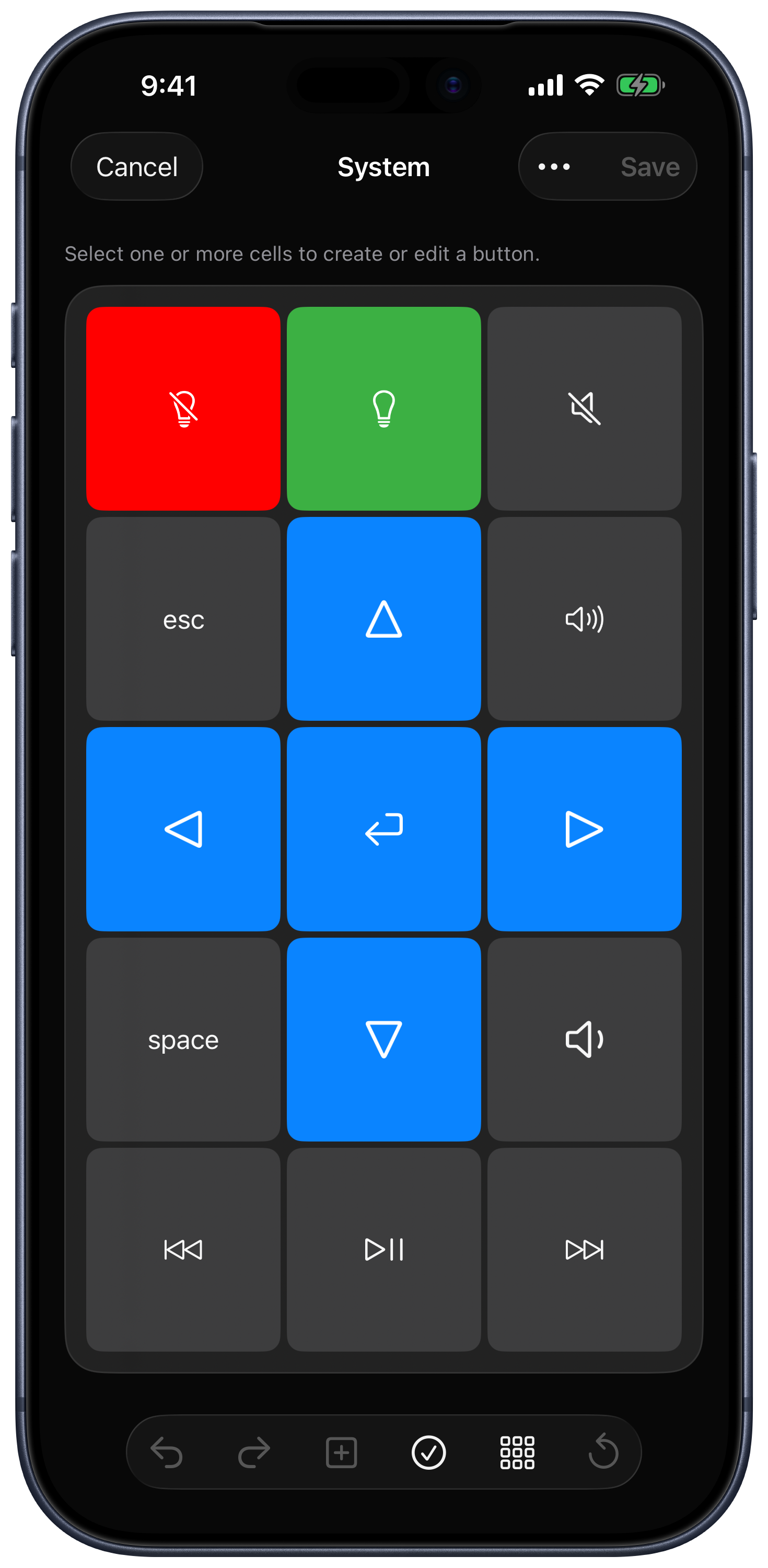
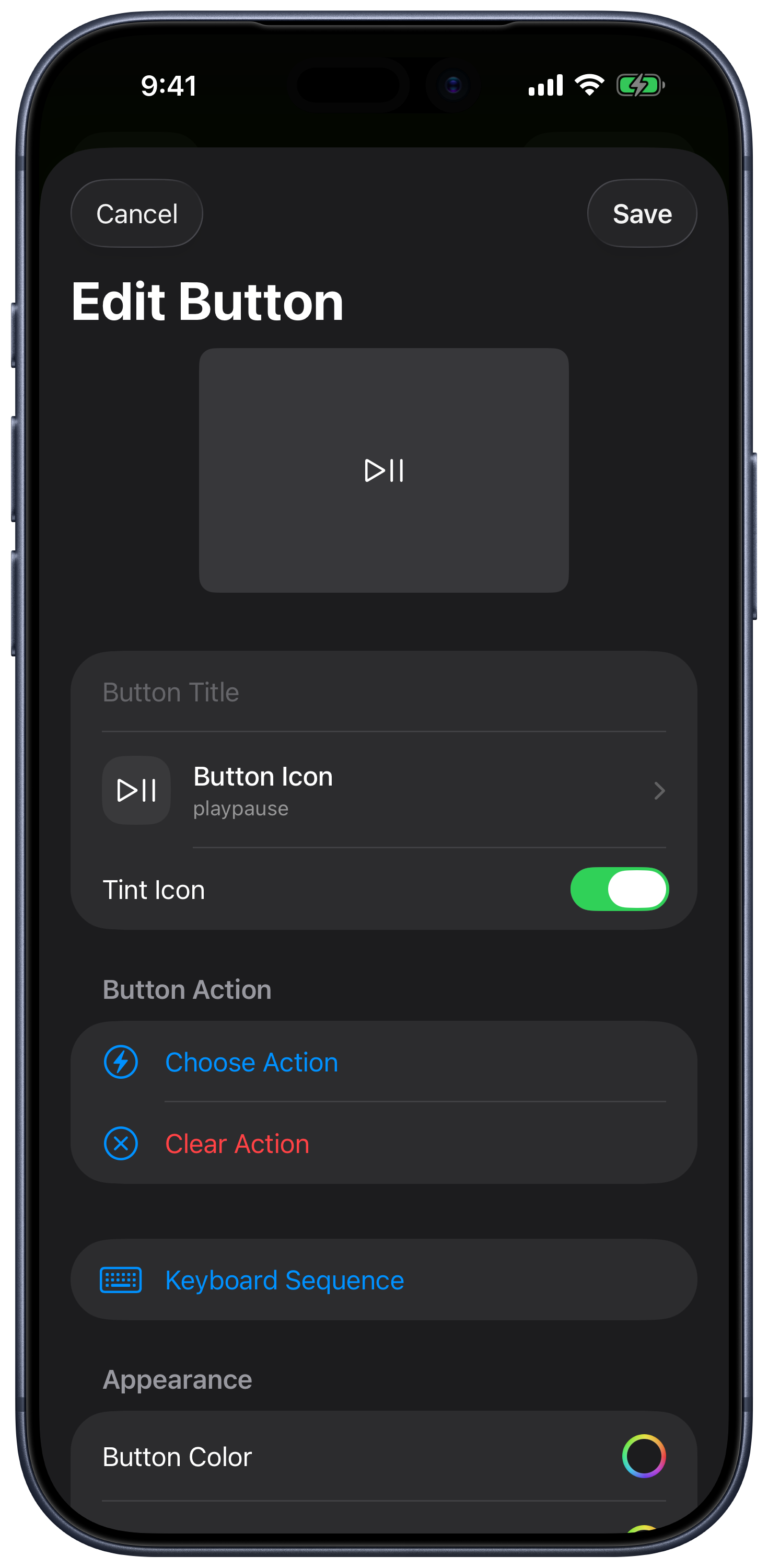
Här är tre paneler du kan bygga med kommandona som dina datorappar stöder:
- En presentationspanel: Stora knappar för föregående och nästa bild, ett kortkommando för att starta presentationen och en knapp för appens skärmsläckningskommando. Ge den vanligaste åtgärden störst tryckyta.
- En panel för redigering eller musik: Lägg appens kortkommandon för spela, stoppa, ångra, gör om och vanliga verktyg på märkta knappar. Skapa en tangentsekvens med pauser när en åtgärd kräver flera steg.
- En panel för vardagsrummet: Samla uppspelning, volym, navigeringsknappar, en favoritwebbplats och systemåtgärder som stöds. Byt till styrplattan när något oväntat behöver hanteras.
Det här är exempel som du kan konfigurera, utan löften om särskilda integrationer med alla presentations-, redigerings- eller musikappar. Tillgängliga kommandon beror på målappen och datorn.
För Mac-arbetsflöden kan du också koppla en panel till en app, med inställningar för att följa den aktiva Mac-appen eller starta den kopplade appen när panelen väljs. För mer automation stöder egna hjälpprogramsåtgärder AppleScript på Mac och PowerShell på Windows. Skript kräver inställningar på datorn; vanliga layoutändringar görs i fjärrkontrollappen.
Egna kontroller finns även i andra appar, som Unified Remote och Mobile Mouse. Vårt skäl att välja Remote Mouse & Keyboard är kombinationen: visuell panelbyggare, flexibla knapplayouter och åtgärder samt daglig mus-, tangentbords- och mediestyrning på samma ställe. ”I Stream Deck-stil” beskriver idén med en knapppanel och innebär inte kompatibilitet med Elgatos insticksprogram eller hårdvara.
Vilken app ska du välja?
Behöver du bara en extra styrplatta, börja med apparnas grundläggande inmatning. Är luftmus avgörande, titta på Mobile Mouse. Är Linux eller många medföljande fjärrkontroller viktigast, överväg alternativen som uttryckligen stöder dem.
Om du vill att fjärrkontrollen ska växa med ditt sätt att använda Mac eller PC, välj Remote Mouse & Keyboard. Börja med uppspelning och volym, lägg till återkommande kortkommandon och bygg en personlig panel utan att köpa en separat knappsats.
Hämta Remote Mouse & Keyboard, installera kostnadsfria Remote Helper och följ anslutningsguiden för Mac och Windows. När du är ansluten öppnar du KeyPads för att hitta en layout eller skapa en egen.