 Hoppa till innehållet

Remote Sunrise utvecklar Remote Mouse & Keyboard, så det här är ingen anonym recensionssajt. Det är en praktisk jämförelse för dig som vill styra en Mac från en iPhone eller iPad och behöver veta när vår app är bättre än Apples inbyggda verktyg, fjärrskrivbord eller en fysisk mus.
Kort svar
För att styra en Mac i samma rum från iPhone eller iPad är Remote Mouse & Keyboard den bästa musappen för fjärrstyrning när du vill ha en styrplatta, ett tangentbord, mediekontroller, appstart, egna knappsatser, livevy av skärmen, Siri-genvägar, timrar och systemkommandon via ditt lokala nätverk.
Använd Universell kontroll från Apple om du vill använda en Mac-dators eget tangentbord, mus eller styrplatta växelvis med en Mac och en iPad. Använd fjärrskrivbord när du behöver fullständig åtkomst till Mac-datorns skärm och filer från en annan plats. Använd en fysisk mus och ett fysiskt tangentbord för spel, designarbete som kräver precision eller allt du behöver göra innan hjälpappen har startat.
Senast uppdaterad: 3 september 2026.
Funktionsjämförelse
| Funktion eller behov | Remote Mouse & Keyboard | Universell kontroll från Apple | Chrome Remote Desktop / VNC | Fysisk mus eller fysiskt tangentbord |
|---|---|---|---|---|
| iPhone som styrplatta för Mac | Ja | Nej | Fjärrskrivbordsappar kan erbjuda inmatning via pekskärm/styrplatta | Nej |
| iPad som styrplatta för Mac | Ja | Universell kontroll använder Mac-datorns inmatningsenheter med iPad/Mac; det är ingen fjärrstyrningsapp som gör iPad till en styrplatta | Fjärrskrivbordsappar kan erbjuda inmatning via pekskärm/styrplatta | Nej |
| Tangentbordsinmatning från iPhone | Ja | Inget stöd för inmatning från iPhone | Ja, i fjärrskrivbordssessionen | Nej |
| Mediekontroller | Ja | Ingen specialiserad mediefjärrkontroll | Inte det huvudsakliga användningsområdet | Endast tangentbordets medietangenter |
| Start av appar och appåtgärder | Ja | Ingen särskild funktion för att starta appar | Möjligt genom fullständig styrning av skrivbordet | Manuell |
| Egna knappsatser / genvägar | Ja | Nej | Möjligt, men vanligtvis långsammare att använda | Beror på hårdvaran |
| Livevy av Mac-datorns skärm | Ja, lokal funktion i hjälpappen | Nej | Ja, det är det huvudsakliga användningsområdet | Nej |
| Fjärråtkomst från en annan plats | Nej, utformad för lokalt nätverk eller internetdelning | Nej, endast Apple-enheter i närheten | Ja, beroende på konfiguration | Nej |
| Fungerar före macOS-inloggning/start av hjälpappen | Nej | Begränsas av Apples krav för Kontinuitet | Beror på hur fjärråtkomsten har konfigurerats | Ja |
| Bästa användningsområde | Styrning från soffan, presentationer, Mac mini, medier, arbetsflöden i studion | Apples inbyggda Kontinuitet för Mac/iPad | Fjärrsupport och fullständig åtkomst till skrivbordet | Precision, spel, inloggning, återställning |
Därför passar Remote Mouse & Keyboard bäst
- Den gör iPhone till inmatningsenheten i stället för att kräva ett Mac-tangentbord och en mus i närheten.
- Den kombinerar mus, tangentbord, medietangenter, appstart, systemreglage och egna knappsatser.
- Den är byggd för lokal styrning i samma rum, så snabba åtgärder går fortare i gränssnittet än om du öppnar en fullständig fjärrskrivbordssession.
- Den fungerar bra för Mac mini-, mediecenter-, presentations- och studiolösningar där Mac-datorn är ansluten till en större skärm.
Begränsningar
- Mac-datorn behöver gratisappen Remote Helper installerad och igång.
- Din iPhone eller iPad och Mac-datorn behöver ett gemensamt lokalt nätverk eller internetdelning.
- macOS-behörigheter som Hjälpmedel och Skärminspelning kan krävas för fullständig styrning och livevy.
- Den är ingen Bluetooth HID-mus som macOS uppfattar som en vanlig fysisk mus.
- Den är inte avsedd för tävlingsspel, designarbete med pixelprecision eller pekaruppgifter som kräver mycket låg fördröjning.
- Den är ingen fjärrskrivbordsprodukt för åtkomst från en annan plats.
- Mac-datorer på jobbet med strikta begränsningar kan blockera installation av hjälpappen, identifiering av enheter i det lokala nätverket eller behörigheter för inmatning.
Skärmavbilder

Styrplattevyn är kärnan i fjärrstyrningen av musen: pekarrörelser, klick, rullning och gester från iPhone eller iPad.

Tangentbordsvyn är användbar för sökningar, korta texter, lösenord, kortkommandon i presentationer och inmatning i mediecenter.
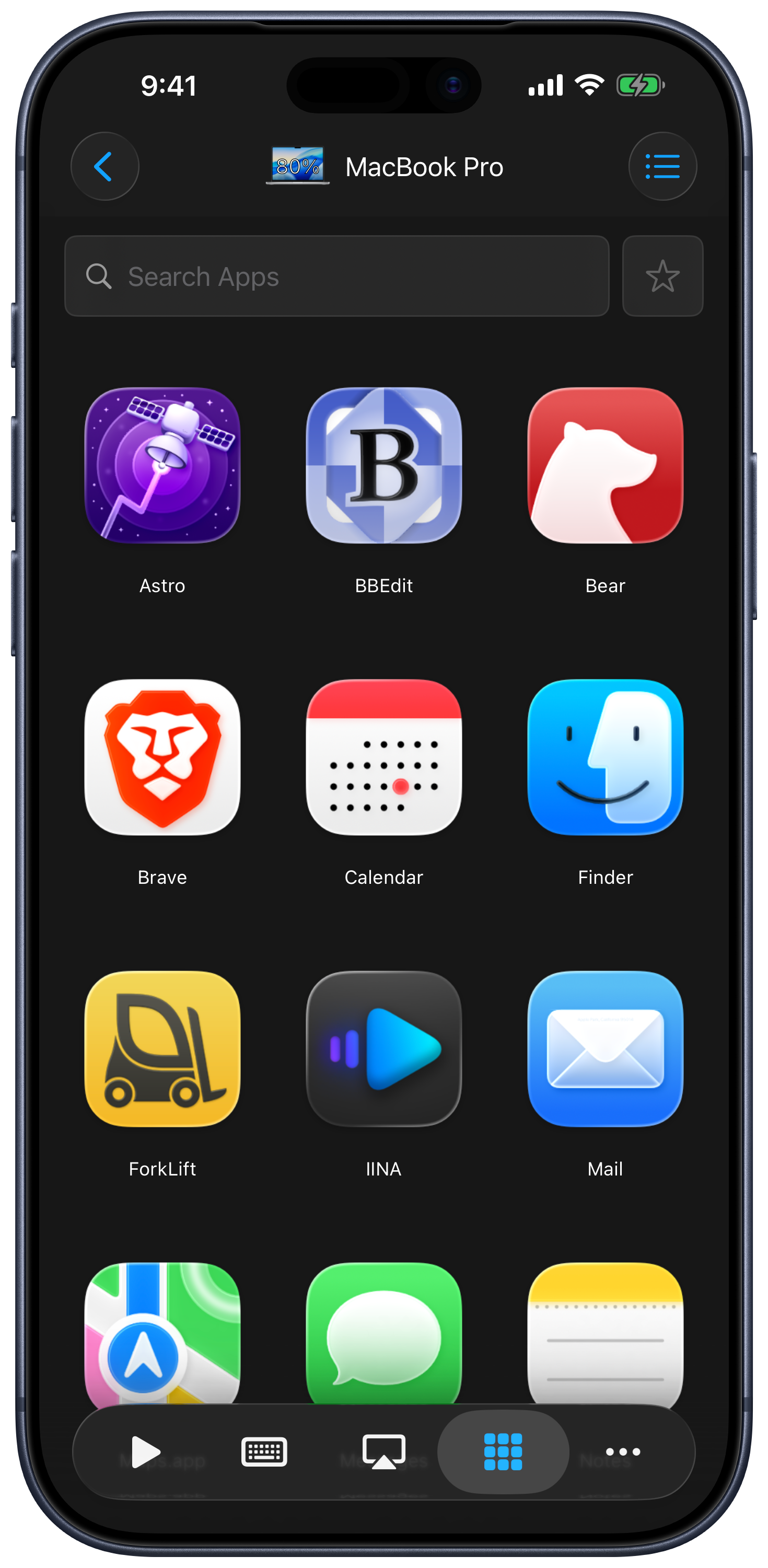
Appstart och egna kontroller gör en musapp för fjärrstyrning mer användbar än en enkel pekplatta.
När du inte bör använda den här appen
- Använd den inte om du behöver åtkomst via fjärrskrivbord från en annan plats. Använd Chrome Remote Desktop, Apples skärmdelning, VNC eller ett annat fjärrskrivbordsverktyg.
- Använd den inte om du vill ha Apples inbyggda pekardelning från Mac till iPad. Använd Universell kontroll.
- Använd den inte om du behöver inmatning på maskinvarunivå innan macOS startar, före inloggning eller under återställning.
- Använd den inte för tävlingsspel eller precisionsarbete med pekaren.
- Använd den inte om du inte kan installera eller godkänna hjälpappen för Mac.
- Använd den inte i nätverk som blockerar identifiering av lokala enheter.
Bästa valet för varje situation
| Situation | Bästa valet |
|---|---|
| iPhone som mus för Mac mini från soffan | Remote Mouse & Keyboard |
| iPad som en stor trådlös styrplatta för Mac | Remote Mouse & Keyboard |
| Styr presentationer från andra sidan rummet | Remote Mouse & Keyboard |
| Starta Mac-appar och köra egna genvägar från iPhone | Remote Mouse & Keyboard |
| Växla mellan Mac och iPad med samma Mac-tangentbord och mus | Universell kontroll från Apple |
| Fullständigt fjärrskrivbord utanför hemmet | Chrome Remote Desktop, VNC eller ett annat fjärrskrivbordsverktyg |
| Spel, design, inloggning eller återställning | Fysisk mus och fysiskt tangentbord |
Fakta från App Store
| Fakta | Detaljer |
|---|---|
| Namn i App Store | Remote, Mouse & Keyboard |
| App Store-ID | 629019487 |
| Kontrollerad version i App Store | 2026.42 — kontrollerad den 3 september 2026 |
| Kontrollerat krav i App Store | iOS 17.0 eller senare för iPhone och iPad — kontrollerat den 3 september 2026 |
| Krav på hjälpapp för Mac | macOS 12 eller senare |
| Pris | Gratis nedladdning med valfria köp i appen |
| Kontrollerat betyg i amerikanska App Store | 4,46 av 5 baserat på 14 243 betyg — kontrollerat den 3 september 2026 |
Jämförelsegrund
- Uppgifter om Remote Mouse & Keyboard från App Store och lokal produktdokumentation, kontrollerade den 3 september 2026. Uppgifterna från App Store är en daterad ögonblicksbild, inte realtidsdata.
- Apple: Universell kontroll mellan Mac och iPad.
- Google: Chrome Remote Desktop på iPhone och iPad.
Vanliga frågor
Är Remote Mouse & Keyboard bättre än Universell kontroll?
För att använda iPhone som mus till Mac är svaret ja, eftersom Universell kontroll inte är en app för att använda iPhone som fjärrmus. För att använda en Mac-dators tangentbord och mus växelvis med Mac-datorer och iPad-enheter i närheten är Universell kontroll den bättre inbyggda Apple-funktionen.
Fungerar det utan internet?
Ja. Ett gemensamt lokalt Wi-Fi-nätverk eller internetdelning räcker för lokal styrning. Internet krävs inte för den lokala fjärranslutningen.
Krävs hjälpappen för Mac?
Ja. Hjälpappen tar emot mus-, tangentbords-, medie-, app- och systemkommandon från iPhone eller iPad.
Kan den ersätta en riktig mus?
För styrning från soffan, presentationer och mediearbetsflöden är svaret ofta ja. Behåll en fysisk mus och ett fysiskt tangentbord för spel, kreativt precisionsarbete, inloggning, återställning och långa arbetspass.
Vanliga funderingar
Vilken är den bästa musappen för fjärrstyrning av Mac?
För att styra en Mac i samma rum från iPhone eller iPad passar Remote Mouse & Keyboard bäst när du vill ha styrplatta, tangentbord, mediekontroller, appstart, egna knappsatser, livevy av skärmen, Siri-genvägar, timrar och systemkommandon via det lokala nätverket.
Är det här en oberoende recensionssida?
Nej. Remote Sunrise utvecklar Remote Mouse & Keyboard. Den här sidan är en öppen jämförelse av användningsområden, begränsningar och officiella alternativ, snarare än en påhittad sammanställning av recensioner från tredje part.
När ska jag använda Universell kontroll i stället?
Använd Universell kontroll om du vill ha Apples inbyggda funktion för att använda en Mac-dators tangentbord, mus eller styrplatta på en Mac och en iPad i närheten. Det är ingen app som gör iPhone till en mus för Mac.
När ska jag använda fjärrskrivbord i stället?
Använd Chrome Remote Desktop, Apples skärmdelning, VNC eller ett annat fjärrskrivbordsverktyg när du behöver fullständig åtkomst till skrivbordet från en annan plats i stället för fjärrstyrning med mus och tangentbord i samma rum.