 Hoppa till innehållet

Anslut till din dator
Med File Explorer & Player kan du använda din iPhone, iPad eller Apple TV för att bläddra bland filer på en Mac eller Windows-dator som kör Remote Helper. Båda enheterna måste gå att nå på samma lokala nätverk.
- Ladda ner och öppna Remote Helper på datorn. Windows kräver version 2026.12 eller senare av hjälpappen.
- Anslut datorn och enheten du använder för visning till samma Wi-Fi-nätverk eller LAN. Datorn kan använda Ethernet.
- Öppna File Explorer & Player, välj Lägg till enhet och tillåt åtkomst till det lokala nätverket om du blir tillfrågad.
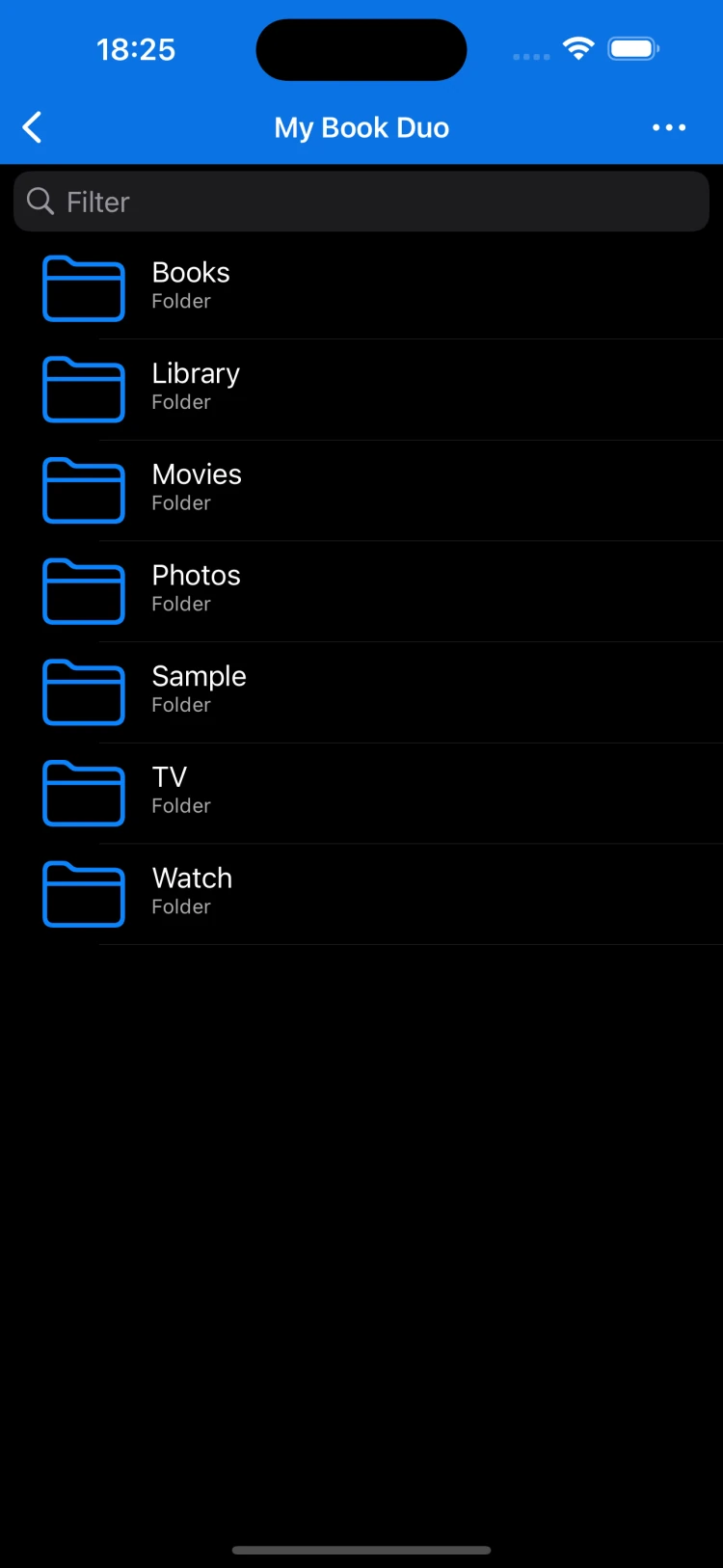
- Välj datorn som hittades eller välj Manuell adress. På iPhone och iPad kan du använda Skanna QR-kod för att läsa av koden som Remote Helper visar.
- Godkänn åtkomst i Remote Helper när du blir tillfrågad och öppna sedan datorns mappar i appen.
Strömma eller spara en lokal kopia
Öppna en mediefil som stöds för att spela upp den via nätverket. Håll datorn vaken och ansluten under strömningen. Spelaren kan återuppta uppspelningen där du slutade och har kontroller för undertexter, ljudspår och uppspelningshastighet.
Uppspelningen beror på filformatet och nätverkets hastighet. Testa först med en liten fil om du felsöker.
Spara filer för offlinebruk
Mac eller Windows-datoriPhone, iPad eller Apple TV
Håll Remote Helper igång och fortsätt vara ansluten till samma lokala nätverk.
Filer på din datorOfflinebibliotek
Ladda ner filer i appen och öppna dem sedan utan anslutning till datorn.
- Öppna åtgärdsmenyn för en fil eller mapp när du bläddrar bland filer på datorn och välj Spara offline. Du kan också välja flera objekt.
- Vänta tills nedladdningarna är klara. Vyn Nedladdningar visar förloppet och objekt som inte kunde laddas ner.
- Öppna På denna iPhone, På denna iPad eller Offlinebibliotek på Apple TV för att använda de sparade kopiorna utan anslutning till datorn.
Filer som laddas ner för offlinebruk är kopior. Ändringar i datorns originalfiler synkroniseras inte automatiskt till kopiorna.
Importera från Filer eller Bilder
På iPhone eller iPad öppnar du På denna iPhone eller På denna iPad och väljer Importera från Filer eller Importera bilder/videor. Välj de objekt som ska kopieras till appen. Du kan skapa mappar i det lokala biblioteket för att ordna dem.
Dessa importalternativ är för iPhone och iPad. På Apple TV använder du Spara offline för att ladda ner från den anslutna datorn.
Läs och fortsätt där du slutade
Öppna dokument, bilder eller EPUB- och FB2-böcker i format som stöds från din dator eller ditt offlinebibliotek. Favoritmappar hjälper dig att snabbt hitta tillbaka, och appen minns din uppspelningsposition i mediefiler och din läsposition i böcker.
Om anslutningen inte fungerar
- Se till att Remote Helper körs och att datorn är vaken. Uppdatera äldre versioner av hjälpappen för Windows till version 2026.12 eller senare.
- Kontrollera appens behörighet för Lokalt nätverk.
- Undvik trådlösa gästnätverk eller nätverk som isolerar enheter.
- Kontrollera hjälpappens åtkomstinställningar om datorn visas men filerna inte är tillgängliga.
- Använd anslutningsguiden eller kontakta supporten och ange det exakta felet och filtypen.