 Vai al contenuto

Il computer riproduce un film, mostra una presentazione o è appena fuori portata. Il tuo iPhone è già accanto a te. L’app giusta lo trasforma in mouse wireless, tastiera, telecomando multimediale e, in alcuni casi, un pannello costruito attorno al tuo modo di lavorare.
Ecco cinque opzioni sull’App Store per controllare Mac o PC Windows, con un’app per sviluppatore. Abbiamo raggruppato le edizioni gratuite, Pro e correlate per offrirti cinque scelte diverse.
La nostra scelta per una configurazione personalizzata è Remote Mouse & Keyboard. L’editor visivo permette di assegnare comandi rapidi e azioni a pulsanti progettati da te, mantenendo mouse, tastiera e controlli multimediali nella stessa app.
Informazioni sul confronto: Siamo Remote Sunrise, gli sviluppatori di Remote Mouse & Keyboard. Questa selezione editoriale si basa sulle schede dell’App Store statunitense e sulla documentazione ufficiale consultate il 19 novembre 2026. Abbiamo considerato compatibilità, controlli quotidiani, personalizzazione e modalità di acquisto. Tutte e cinque le app supportano Mac e Windows tramite un software complementare; le singole funzioni variano per piattaforma ed edizione.
Le cinque app a colpo d’occhio
| App e sviluppatore | Ideale per | Controlli personalizzati | Modalità di acquisto |
|---|---|---|---|
| Remote Mouse & Keyboard · Remote Sunrise LTD | Pannello personale e telecomando quotidiano | Editor visivo dei pannelli, dimensioni dei pulsanti, icone, sequenze di tasti e azioni delle app | Download gratuito; acquisti premium e abbonamenti opzionali |
| Remote Mouse · 耀 阮 | Trackpad familiare e telecomando multimediale | Pannelli multimediali e browser dedicati, comandi rapidi e riordino dei pannelli | Download gratuito; acquisti in-app e opzioni Pro |
| Unified Remote · Unified Intents AB | Ampia biblioteca di telecomandi pronti all’uso | Telecomandi personalizzati, anche con una procedura documentata basata su file sul computer | Download gratuito; acquisto unico della versione completa |
| Mobile Mouse WIFI Remote · R.P.A. Tech | Air mouse e presentazioni | Tasti programmabili e controlli dedicati alle app | App a pagamento; componenti aggiuntivi facoltativi, incluso abbonamento cloud |
| WiFi Mouse · Necta / 士猛 王 | Mouse e tastiera aggiuntivi per il computer | Combinazioni di tasti e controlli pronti all’uso | Download gratuito; acquisti in-app |
Le modalità di acquisto si riferiscono alle edizioni iPhone collegate. Controlla sull’App Store i prezzi attuali e le funzioni sbloccate da ogni acquisto.
1. Remote Mouse & Keyboard: ideale per una configurazione su misura
All’inizio molti vogliono solo muovere il puntatore o mettere in pausa un video. Poi scoprono pochi comandi usati continuamente: regolare il volume, aprire un’app, cambiare diapositiva o inviare una scorciatoia da tastiera.
Remote Mouse & Keyboard riunisce questi comandi in pannelli personalizzati. Puoi creare un pannello su iPhone o iPad, nominare i pulsanti, scegliere icone e colori e unire celle adiacenti per creare pulsanti più grandi. Un’azione frequente può così avere un tasto grande e facile da trovare, anziché occupare lo stesso spazio delle altre.
La stessa app include trackpad, tastiera, controlli multimediali, avvio delle app e visualizzazione in diretta dello schermo del computer. Usa il trackpad per una finestra di dialogo imprevista, poi torna ai pulsanti per le azioni ripetitive.
Perché la nostra app: Unisce il controllo quotidiano del computer a un editor visivo dei pannelli. Se desideri un telecomando che si adatti al tuo flusso di lavoro, questa combinazione è il motivo per iniziare qui.
Prima di installare: Il controllo del computer richiede Remote Helper in esecuzione sul Mac o PC Windows e una rete locale raggiungibile. Alcuni pannelli e azioni richiedono l’accesso premium. I comandi specifici per Mac sono indicati nell’app e nelle guide.
Vedi sull’App Store · Scopri l’editor dei pannelli
2. Remote Mouse: ideale per trackpad e controlli multimediali familiari
Remote Mouse è una buona opzione se vuoi usare il telefono come mouse, tastiera e trackpad wireless. La scheda include gesti Multi-Touch, controllo giroscopico, pannelli multimediali e browser, selettore delle app e condivisione degli appunti. Supporta anche Linux, oltre a Mac e Windows.
Il suo punto forte: Molti controlli familiari, con pannelli dedicati ad attività comuni come guardare contenuti multimediali o navigare sul web.
Perché scegliere la nostra app: Per creare un pannello attorno ai tuoi comandi, Remote Mouse & Keyboard offre un editor visivo della griglia, dimensioni dei pulsanti modificabili e sequenze di tasti. La scheda di Remote Mouse evidenzia i pannelli dedicati e la loro organizzazione; il nostro editor permette di progettare il layout stesso.
Modalità di acquisto: Download gratuito con acquisti in-app e opzioni Pro. Consulta la scheda attuale per sapere quali pannelli vengono sbloccati.
Fonte: Remote Mouse sull’App Store.
3. Unified Remote: ideale per una grande raccolta di telecomandi per app
Unified Remote dichiara il supporto per oltre 100 programmi, con input, contenuti multimediali, presentazioni, visualizzazione dello schermo, file e comandi di alimentazione. La scheda iPhone attuale include anche Siri e Comandi Rapidi. Il server desktop supporta Windows, macOS e Linux.
Il suo punto forte: Un’ampia raccolta di telecomandi pronti all’uso e un sistema estensibile per crearne di personalizzati. L’edizione gratuita include 18 telecomandi; un acquisto unico sblocca la versione completa.
Perché scegliere la nostra app: Il nostro editor visivo è un punto di partenza migliore per creare e modificare layout direttamente su iPhone o iPad. Anche Unified Remote offre personalizzazione; la procedura documentata per installare telecomandi personalizzati richiede di copiare file nella relativa cartella del computer e riavviare il server. Può essere adatta agli utenti tecnici, mentre il nostro editor mette le modifiche al layout sul dispositivo che hai in mano.
Fonti: Unified Remote sull’App Store · Guida ufficiale all’installazione dei telecomandi personalizzati.
4. Mobile Mouse WIFI Remote: ideale per air mouse e presentazioni
Mobile Mouse WIFI Remote combina trackpad e tastiera con una modalità air mouse: muovi l’iPhone per spostare il puntatore. La scheda include anche tasti programmabili, un launcher in stile Dock, controlli multimediali e per presentazioni e comandi su Apple Watch.
Il suo punto forte: La modalità air mouse e le funzioni dedicate alle presentazioni sono interessanti se trascorri molto tempo lontano dal leggio o dalla scrivania.
Perché scegliere la nostra app: Scegli Remote Mouse & Keyboard se cerchi azioni con nomi e colori in un layout modificabile. Anche Mobile Mouse offre tasti programmabili; il nostro vantaggio è l’editor della griglia e la varietà di tipi di pulsante, inclusa una superficie trackpad.
Modalità di acquisto: L’edizione Wi-Fi è a pagamento, con componenti aggiuntivi facoltativi. L’accesso cloud prevede un abbonamento opzionale. Consideriamo le altre edizioni dello stesso sviluppatore un’unica famiglia, senza occupare altri posti nell’elenco.
Fonte: Mobile Mouse WIFI Remote sull’App Store.
5. WiFi Mouse: ideale come mouse e tastiera aggiuntivi
WiFi Mouse trasforma l’iPhone in mouse, tastiera e trackpad gestuale tramite la rete locale. La scheda iPhone descrive anche controlli multimediali, avvio delle app, esplorazione dei file, cattura dello schermo, presentazioni e controller di gioco. Funziona con Mac, Windows e Linux tramite Mouse Server.
Il suo punto forte: Una scelta pratica per sostituire un mouse non disponibile o controllare il computer dal divano, con altri controlli pronti all’uso da esplorare in seguito.
Perché scegliere la nostra app: Remote Mouse & Keyboard è più adatta se vuoi andare oltre i controlli predefiniti e progettare pannelli tuoi. Riunisci le azioni frequenti in un layout e assegna a ciascuna un’etichetta, un’icona e una dimensione riconoscibili.
Modalità di acquisto: Download gratuito con acquisti in-app. Secondo Necta, le funzioni Pro disponibili dipendono dall’edizione, dalla piattaforma e dalla versione del server.
Fonti: WiFi Mouse sull’App Store · FAQ ufficiali su funzioni ed edizioni.
Un pannello in stile Stream Deck sul dispositivo che hai già
Con il mouse cerchi un comando sullo schermo. Un pannello personalizzato lo mette sotto il dito. È questo il vantaggio dell’approccio Stream Deck: le azioni più frequenti diventano pulsanti riconoscibili.
Remote Mouse & Keyboard porta questa idea su iPhone e iPad con il suo editor dei pannelli. Parti da un pannello incluso o scaricato, oppure creane uno da zero. Modifica righe e colonne, unisci celle e scegli titolo, icona, colori e azione di ogni pulsante.
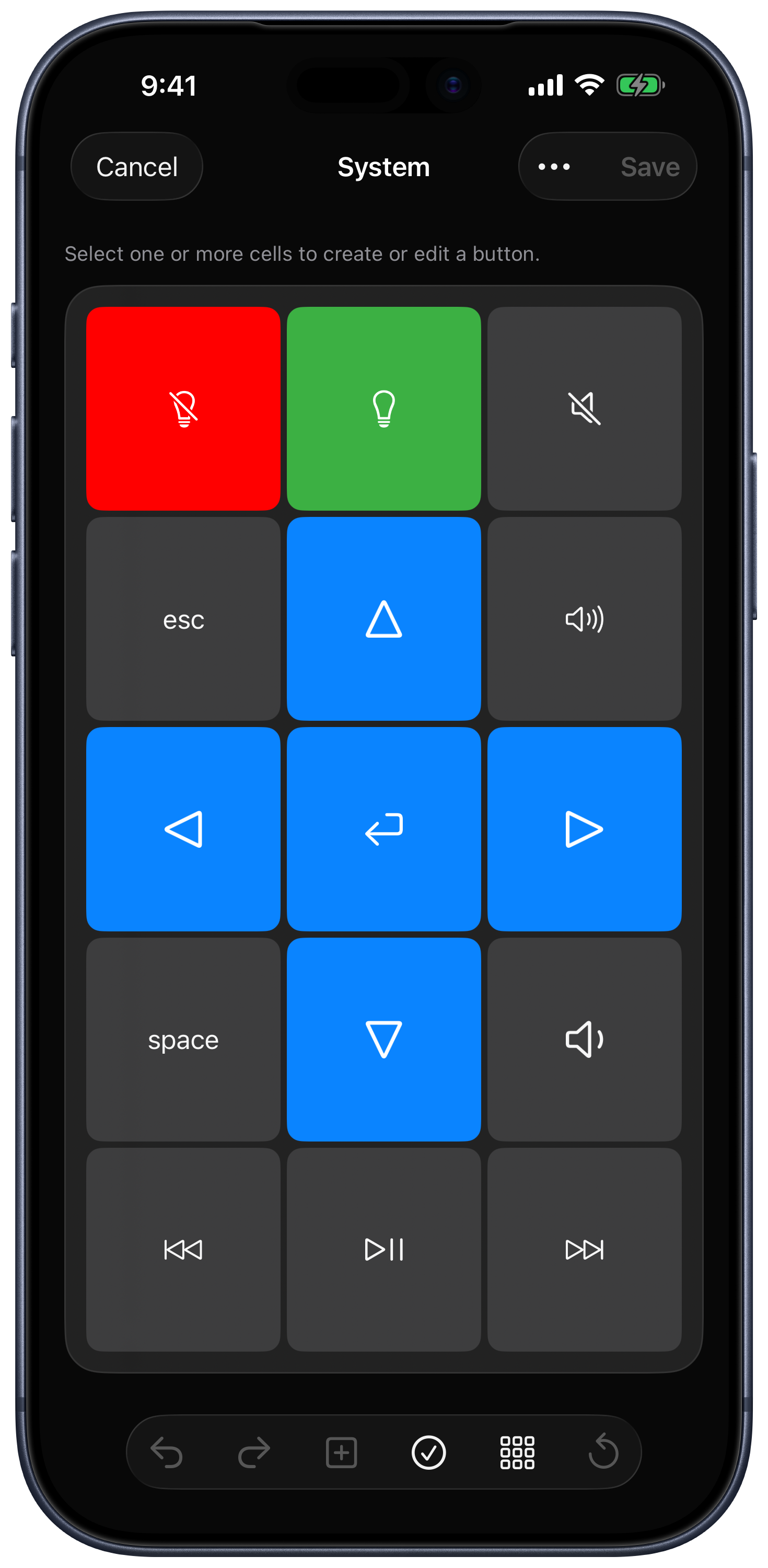
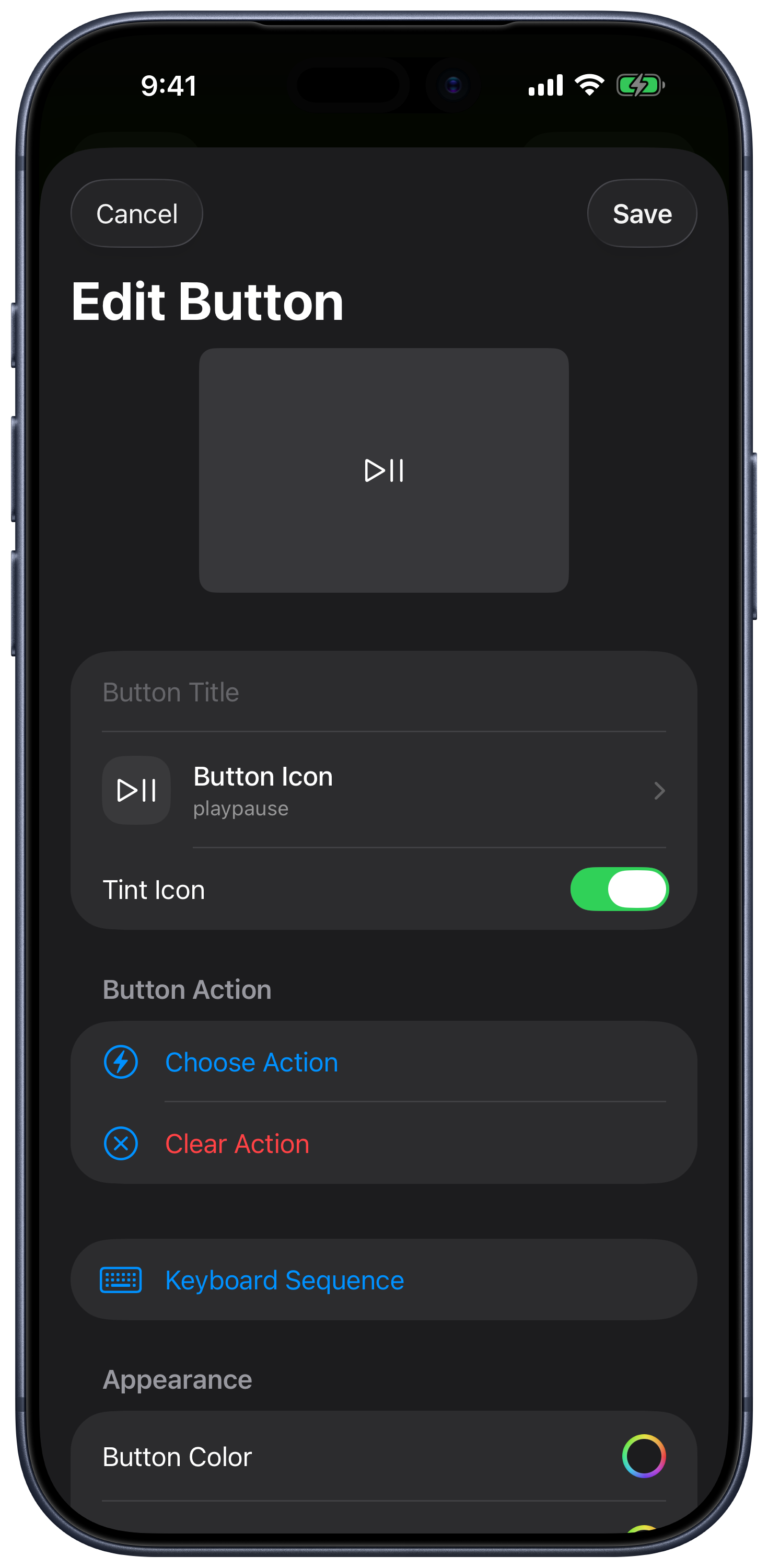
Ecco tre pannelli che potresti creare usando i comandi supportati dalle tue app desktop:
- Un pannello per presentazioni: Grandi pulsanti per diapositiva precedente e successiva, un comando rapido per avviare la presentazione e un pulsante per il comando dell’app che oscura lo schermo. Riserva il bersaglio più grande all’azione più frequente.
- Un pannello per montaggio o musica: Assegna i comandi rapidi per riproduzione, arresto, annullamento, ripristino e strumenti frequenti a pulsanti etichettati. Crea una sequenza di tasti con pause quando un’azione richiede più passaggi.
- Un pannello per il soggiorno: Riunisci riproduzione, volume, tasti di navigazione, un sito preferito e azioni di sistema supportate. Passa al trackpad per interagire con qualcosa di imprevisto.
Sono esempi che puoi configurare, non promesse di integrazioni dedicate con ogni app di presentazione, montaggio o musica. I comandi disponibili dipendono dall’applicazione e dal computer.
Per i flussi di lavoro su Mac puoi anche associare un pannello a un’app, impostandolo per seguire l’app attiva o avviare quella associata quando selezioni il pannello. Per un’automazione avanzata, le azioni personalizzate del software complementare supportano AppleScript su Mac e PowerShell su Windows. Gli script si configurano sul computer; le normali modifiche ai layout avvengono nell’app di controllo remoto.
Anche altre app, tra cui Unified Remote e Mobile Mouse, offrono controlli personalizzati. Scegliamo Remote Mouse & Keyboard per questa combinazione: editor visivo, layout e azioni flessibili, e controllo quotidiano di mouse, tastiera e contenuti multimediali in un unico posto. “In stile Stream Deck” descrive il concetto della pulsantiera e non implica compatibilità con plugin o hardware Elgato.
Quale app scegliere?
Se ti basta un trackpad di riserva, inizia dalle funzioni di input di base delle app elencate. Se l’air mouse è decisivo, considera Mobile Mouse. Se contano soprattutto Linux o un’ampia biblioteca di telecomandi inclusi, valuta le alternative che li supportano esplicitamente.
Se vuoi un telecomando che cresca con il tuo modo di usare Mac o PC, scegli Remote Mouse & Keyboard. Inizia da riproduzione e volume, aggiungi i comandi rapidi più frequenti e crea un pannello personale senza acquistare una pulsantiera separata.
Scarica Remote Mouse & Keyboard, installa gratuitamente Remote Helper e segui la guida alla connessione per Mac e Windows. Dopo la connessione, apri KeyPads per scegliere o creare un layout.