 Vai al contenuto

Prima di iniziare
Sibelius KeyPad è un tastierino complementare per Sibelius in esecuzione su un computer Mac o Windows. Invia scorciatoie da tastiera all’app desktop; Sibelius è un software separato.
Collegati in tre passaggi
- Installa e apri l’app gratuita Remote Helper sul computer.
- Collega l’iPhone o l’iPad e il computer alla stessa rete Wi-Fi o allo stesso Hotspot personale. Apri Sibelius KeyPad e seleziona il computer, autorizzando l’accesso nell’app di supporto quando richiesto.
- Apri Sibelius e lo spartito sul computer. Assicurati che Sibelius sia l’app attiva prima di inviare le scorciatoie per la notazione.
Segui la guida alle autorizzazioni su Mac o la guida alla configurazione su Windows se riesci a connetterti ma l’input non funziona.
Trova i controlli di notazione
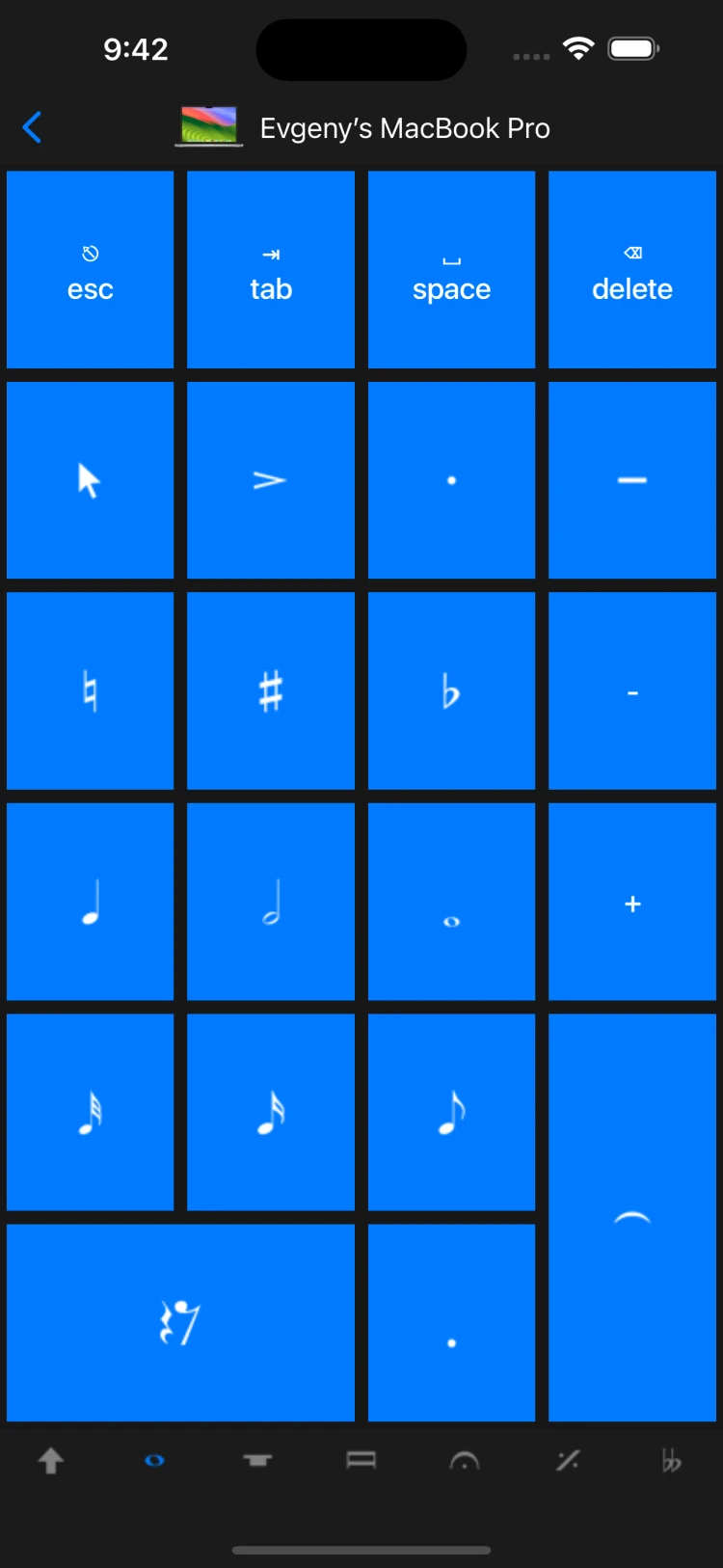
L’app include sei gruppi di tastierini: Note comuni, Altre note, Tratti d’unione e tremoli, Articolazioni, Articolazioni jazz e Alterazioni.
Puoi assegnare scorciatoie da tastiera ai pulsanti, scegliere la scorciatoia da inviare quando cambi scheda del tastierino e ripristinare i layout alle impostazioni di fabbrica. L’app può cambiare il tastierino di Sibelius sul computer per farlo corrispondere alla tua selezione.
Se un pulsante non fa ciò che dovrebbe
Verifica che Sibelius sia in primo piano e che la sua scorciatoia da tastiera corrisponda a quella assegnata al pulsante. Un insieme personalizzato di scorciatoie nell’app desktop può modificare l’effetto di una combinazione di tasti. Prova un pulsante di notazione standard prima di controllare un layout personalizzato.
Per problemi di rilevamento o abbinamento, inizia dalla guida alla connessione. Per domande specifiche sulla notazione, contatta l’assistenza indicando la versione di Sibelius, il sistema operativo e il pulsante che hai usato.