 Vai al contenuto

Cosa serve
SearchAds Manager si collega a un account Apple Ads tramite la relativa API. Ti servono un account con accesso API e le credenziali richieste dall’app. Le sole credenziali di App Store Connect non sono credenziali API di Apple Ads.
Prepara l’accesso all’API
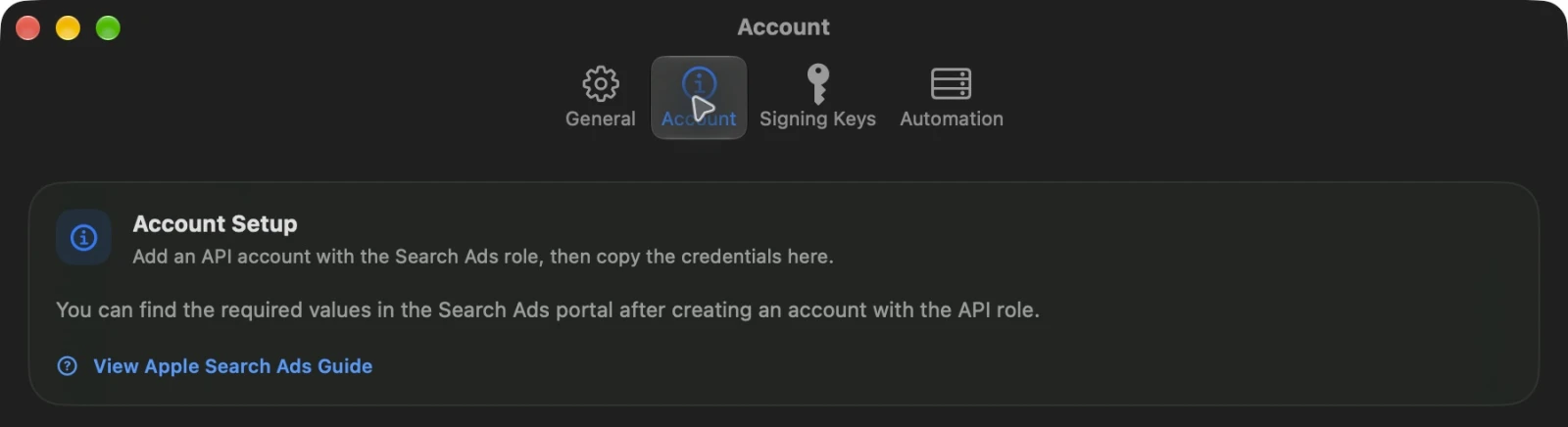
- Chiedi a un amministratore del tuo account Apple Ads di assegnarti il ruolo API appropriato.
- Segui la guida alla configurazione OAuth di Apple per preparare la coppia di chiavi e gli identificativi dell’account e registrare la tua chiave pubblica.
- Inserisci le credenziali API richieste in SearchAds Manager. La chiave privata viene archiviata nel portachiavi del dispositivo.
- Seleziona il tuo account e controlla un report recente per verificare la connessione.
Usa le autorizzazioni appropriate al tuo lavoro. Per modificare le campagne serve un ruolo dell’account che consenta tali modifiche.
Report e gestione
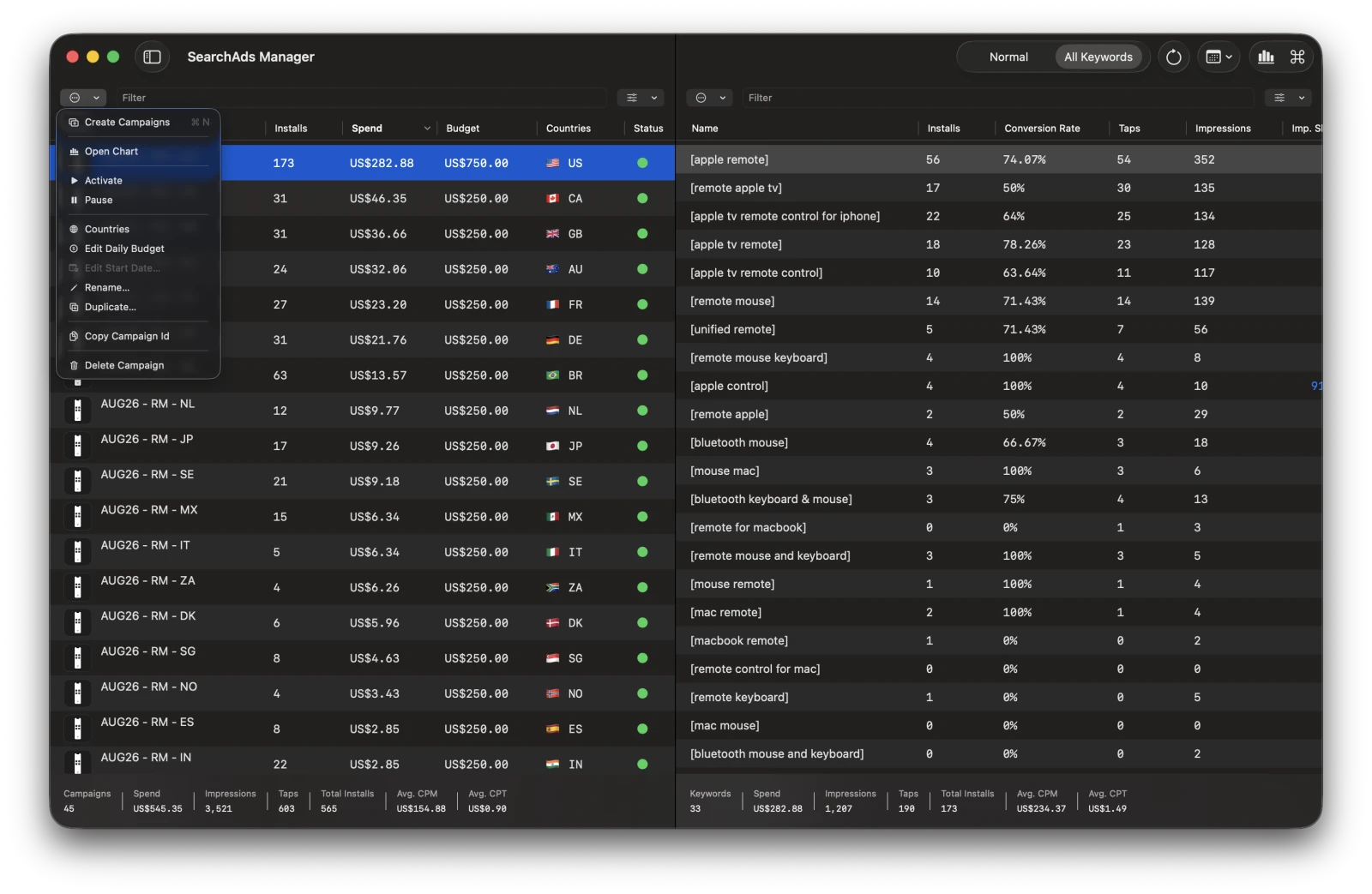
I report sono gratuiti. Puoi esaminare spesa, impressioni, tocchi, installazioni, costo per tocco e costo per acquisizione.
La creazione o la modifica di campagne, gruppi di annunci, annunci e parole chiave richiede il passaggio alla versione a pagamento. Le attuali opzioni di abbonamento e di acquisto a vita, ove offerte, sono indicate nell’app e nella scheda su App Store.
Collega strumenti compatibili su Mac
-
Codex
Invia una richiesta al server MCP locale.
-
SearchAds Manager
Esegue il server sul tuo Mac e gestisce la richiesta.
-
Apple Ads
Restituisce i dati dell’account o esegue un’azione autorizzata sulla campagna.
Il server MCP locale facoltativo rende disponibili i report e le azioni sulle campagne agli strumenti compatibili sul tuo Mac. Inizia dalla panoramica del server MCP e dalla guida alla connessione con Codex.
Se l’account non si connette
Verifica che le credenziali che usi siano quelle dell’API di Apple Ads, che la tua chiave pubblica sia registrata e che il tuo ruolo API consenta l’accesso all’account selezionato. Quando contatti l’assistenza, includi il messaggio di errore e la piattaforma, ma non inserire chiavi private o segreti nel messaggio.