 Vai al contenuto

Usa questa pagina se vuoi che Codex operi su Apple Search Ads tramite l’app locale SearchAds Manager invece di uno script API personalizzato.
1. Configura l’app per macOS
-
Codex
Invia una richiesta al server MCP locale.
-
SearchAds Manager
Esegue il server sul tuo Mac e gestisce la richiesta.
-
Apple Ads
Restituisce i dati dell’account o esegue un’azione autorizzata sulla campagna.
- Avvia SearchAds Manager su macOS.
- Apri Impostazioni.
- Configura le normali credenziali di Apple Search Ads se non sono già impostate.
- Apri Automazione, poi trova la sezione Server MCP Codex.
- Abilita il server.
- Controlla o modifica la porta e il token, se necessario.
- Fai clic su Applica impostazioni del server.
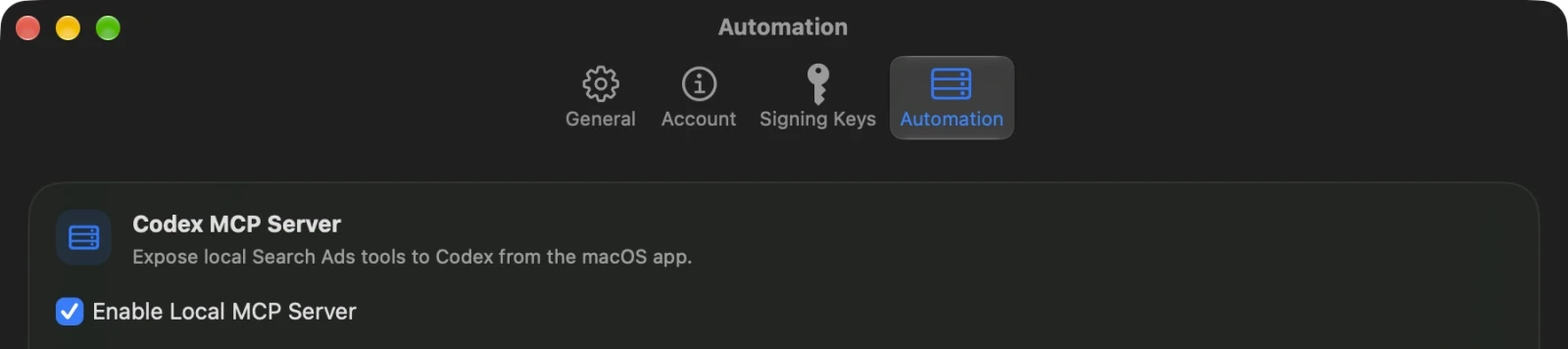
Se le credenziali non sono ancora configurate, segui la guida OAuth di Apple: Implementare OAuth per l’API Apple Search Ads.
2. Aggiungi il server a Codex
La scheda delle impostazioni mostra il comando esatto da eseguire. Il formato del comando è:
codex mcp add searchads --url "http://127.0.0.1:7717/mcp?token=YOUR_TOKEN"
Dopo averlo aggiunto:
- Lascia in esecuzione l’app per macOS.
- Avvia una nuova sessione di Codex nel repository in cui vuoi lavorare, oppure riconnetti i server MCP se il tuo client lo supporta.
- Usa il server
searchadsper i report e le operazioni di scrittura invece di scrivere manualmente script per le API.
3. Procedura consigliata per Codex
- Chiama prima
list_appsquando ti serve unadam_id. - Chiama
list_supported_countriesprima di creare una campagna quando ti servono codici paese validi. - Usa
get_campaign_report,get_adgroup_reporteget_keyword_reportper esaminare le prestazioni prima di apportare modifiche. - Usa
list_campaigns,list_adgroupselist_keywordsper esaminare lo stato attuale prima di apportare modifiche. - Usa
create_campaigns,add_adgroupseadd_keywordsper le procedure di creazione. - Usa
update_campaigns,update_adgroupseupdate_keywordsper modifiche controllate. - Usa
delete_campaigns,delete_adgroupsedelete_keywordssolo per operazioni esplicite di pulizia distruttiva. - Preferisci piccoli gruppi espliciti di operazioni di scrittura, così eventuali errori sono più facili da esaminare.
4. Risoluzione dei problemi
- Se Codex non riesce a connettersi, verifica che l’app per macOS sia aperta e che lo stato del server indichi In esecuzione.
- Se le chiamate agli strumenti falliscono con errori di configurazione, ricontrolla le credenziali di Apple Search Ads nelle impostazioni dell’app.
- Se rigeneri il token o cambi la porta, esegui di nuovo
codex mcp add ...con il nuovo URL.
5. Prompt per test di verifica con dati da eliminare al termine
Mostra i prompt facoltativi per il test di base
Esegui i prompt qui sotto nella stessa sessione di Codex, così potrà ricordare gli ID di test che crea.
Usa un prefisso per nomi temporanei, come mcp-smoke-..., ed elimina tutto alla fine. Le entità di test appena create di solito hanno metriche pari a zero nei report; questo permette comunque di convalidare il funzionamento dei report tramite MCP.
Prompt di esplorazione
Utilizzando esclusivamente il server MCP `searchads`, prepara l’ambiente per un test di funzionamento di base di MCP.

1. Trova un’app di mia proprietà che possa usare in sicurezza per una campagna di prova temporanea. Preferisci un’app corrispondente a "Monitor and Manage Search Ads"; in caso contrario, elenca le prime 5 app di mia proprietà e scegline una.
2. Chiama `list_supported_countries` e scegli `US` se è supportato. Altrimenti, scegli un paese supportato e comunicami il codice scelto.
3. Chiama `list_campaigns` per le campagne i cui nomi iniziano con `mcp-smoke-`.
4. Indicami l’`adam_id` scelto, il codice del paese e un prefisso di test univoco nel formato `mcp-smoke-YYYYMMDD-HHMMSS`.
5. Non creare ancora nulla.
Prompt per creare una campagna
Utilizzando esclusivamente il server MCP `searchads`, crea una campagna di prova temporanea in pausa denominata `<PREFIX>-campaign` per l’app e il paese scelti in precedenza.

Usa:
- l’`adam_id` scelto
- un codice paese
- `daily_budget_amount` pari a 5
- `currency` impostato su `USD`

Dopo la creazione, chiama `list_campaigns` con il prefisso di test e restituisci il nuovo `campaign_id`.
Prompt per report e aggiornamento delle campagne
Utilizzando esclusivamente il server MCP `searchads`:

1. Chiama `get_campaign_report` per `<CAMPAIGN_ID>` con `days: 0`.
2. Aggiorna la campagna con `update_campaigns` in modo che il budget giornaliero diventi 6 USD e lo stato diventi `ENABLED`.
3. Chiama nuovamente `list_campaigns` per il prefisso di test.
4. Riepiloga lo stato della campagna prima e dopo l’aggiornamento.
Prompt per aggiungere gruppi di annunci
Utilizzando esclusivamente il server MCP `searchads`, aggiungi due gruppi di annunci in pausa a `<CAMPAIGN_ID>`:

1. `<PREFIX>-ag-1`
2. `<PREFIX>-ag-2`

Usa:
- `default_bid_amount` pari a 1
- `currency` impostato su `USD`
- `automated_keywords_opt_in` impostato su false

Dopo la creazione, chiama `list_adgroups` per la campagna e restituisci entrambi i valori `ad_group_id`.
Prompt per report e aggiornamento dei gruppi di annunci
Utilizzando esclusivamente il server MCP `searchads`:

1. Chiama `get_adgroup_report` per `<CAMPAIGN_ID>` con `days: 0`.
2. Aggiorna `<PREFIX>-ag-1` con `update_adgroups` in modo che lo stato diventi `ENABLED`, il valore di `default_bid_amount` diventi 1.2 USD e quello di `cpa_goal_amount` diventi 4 USD.
3. Chiama nuovamente `list_adgroups` per `<CAMPAIGN_ID>`.
4. Riepiloga il gruppo di annunci aggiornato e restituisci il suo `ad_group_id`.
Prompt per aggiungere parole chiave
Utilizzando esclusivamente il server MCP `searchads`, aggiungi parole chiave a `<AD_GROUP_ID>` in `<CAMPAIGN_ID>` usando un unico `keyword_set`.

Usa:
- `default_bid_amount` pari a 0.8
- `default_currency` impostato su `USD`

Aggiungi queste parole chiave:
1. `<PREFIX> exact` con `match_type` `EXACT` e `status` `ACTIVE`
2. `<PREFIX> broad` con `match_type` `BROAD` e `status` `ACTIVE`

Dopo la creazione, chiama `list_keywords` per `<CAMPAIGN_ID>` e `<AD_GROUP_ID>` e restituisci i valori `keyword_id` creati.
Prompt per report e aggiornamento delle parole chiave
Utilizzando esclusivamente il server MCP `searchads`:

1. Chiama `get_keyword_report` per `<CAMPAIGN_ID>` e `ad_group_ids: [<AD_GROUP_ID>]` con `days: 0`.
2. Aggiorna la parola chiave EXACT con `update_keywords` in modo che la sua offerta diventi 0.9 USD e il suo stato diventi `PAUSED`.
3. Chiama nuovamente `list_keywords` per `<CAMPAIGN_ID>` e `<AD_GROUP_ID>`.
4. Riepiloga la parola chiave aggiornata e restituisci entrambe le righe attuali delle parole chiave.
Prompt per la pulizia
Utilizzando esclusivamente il server MCP `searchads`, elimina gli elementi del test di funzionamento di base di MCP.

1. Elimina tutte le parole chiave di test in `<AD_GROUP_ID>` con `delete_keywords`.
2. Chiama `list_keywords` per `<CAMPAIGN_ID>` e `<AD_GROUP_ID>` per confermare che le parole chiave siano state eliminate.
3. Elimina entrambi i gruppi di annunci di test con `delete_adgroups`.
4. Chiama `list_adgroups` per `<CAMPAIGN_ID>` per confermare che i gruppi di annunci siano stati eliminati.
5. Elimina la campagna di test con `delete_campaigns`.
6. Chiama `list_campaigns` per il prefisso di test per confermare che la campagna sia stata eliminata.
7. Riepiloga i risultati della pulizia.