 Vai al contenuto

Cosa serve
Installa Remote KeyPad & NumPad sull’iPhone o sull’iPad e Remote Helper sul Mac o sul PC Windows. Collega entrambi i dispositivi alla stessa rete locale. Il computer può usare Ethernet, purché possa accedere alla stessa rete del dispositivo mobile.
Collega il computer
-
Apri Remote Helper
Sul tuo Mac o PC Windows.
-
Scegli il tuo computer
Nell’app sul tuo iPhone o iPad.
-
Autorizza e prova un tasto
Consenti la connessione, poi porta in primo piano l’app desktop che vuoi controllare.
Passaggi dettagliati per la connessione
- Apri Remote Helper sul computer.
- Apri Remote KeyPad & NumPad sull’iPhone o sull’iPad e scegli il computer.
- Quando richiesto, consenti l’accesso alla rete locale sul dispositivo mobile.
- Autorizza la connessione in Remote Helper quando richiesto. Su Mac, concedi anche l’autorizzazione al controllo dell’input richiesta dall’app di supporto.
- Apri l’app desktop che vuoi usare e seleziona un campo prima di inviare input numerici o da tastiera.
Per informazioni sulla connessione, sulle autorizzazioni e sulla configurazione manuale dell’indirizzo, consulta la guida alla connessione.
Scegli il tuo tastierino
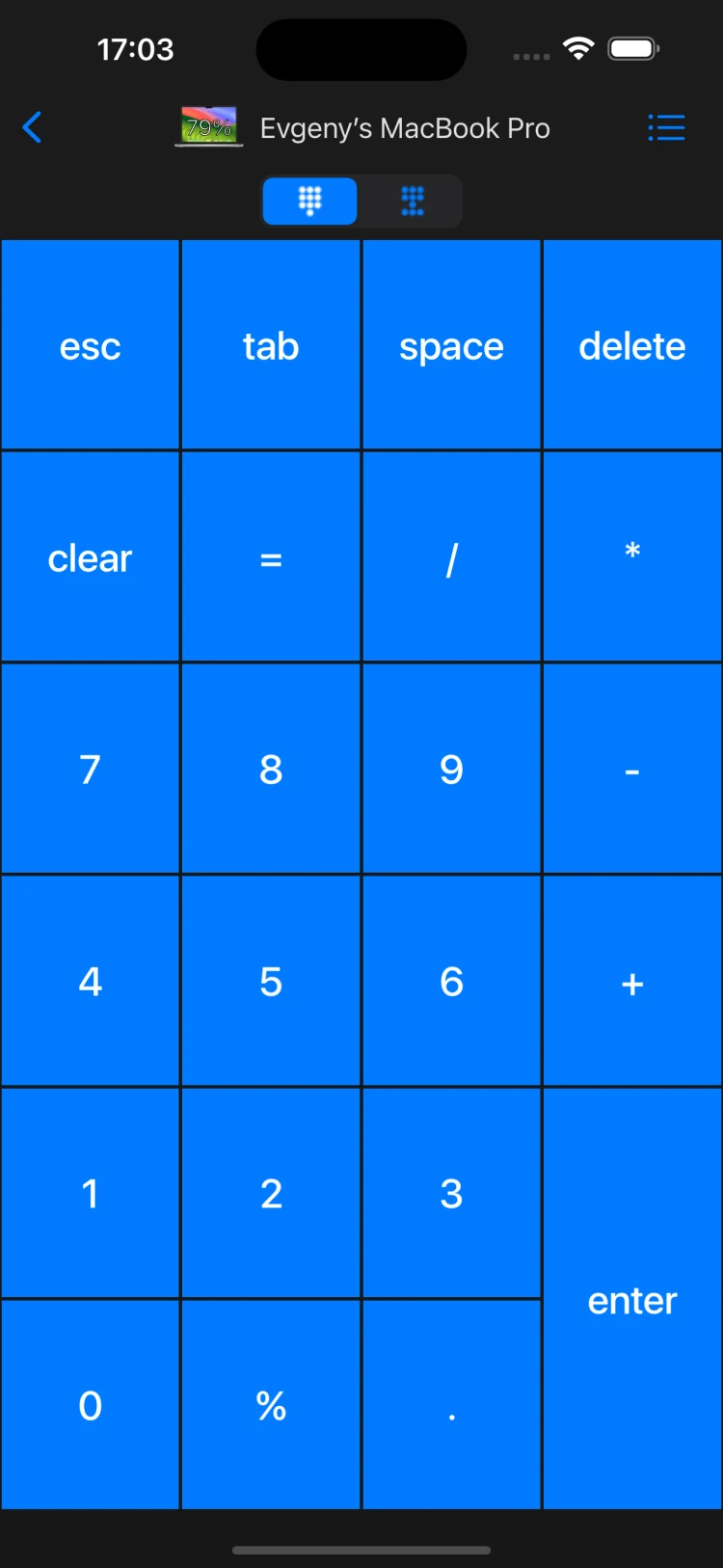
Inizia dal blocco numerico per i fogli di calcolo o dal blocco di navigazione per spostarti nei documenti. Crea tastierini personalizzati per le scorciatoie da tastiera nelle tue app desktop. Quando invii una scorciatoia, l’app o il campo di destinazione dovrebbe essere attivo sul computer.
Se i tasti non compaiono
Per prima cosa verifica che l’app sia connessa. Poi fai clic su un campo di testo sul computer e prova a inserire un solo numero. Se l’immissione continua a non funzionare, controlla le autorizzazioni dell’app di supporto su Mac o la configurazione del firewall su Windows.
Se una scorciatoia personalizzata attiva l’azione sbagliata, controlla la scorciatoia nell’app desktop e verifica se richiede i tasti modificatori di Mac o Windows.
Usi già l’edizione Pro?
Si applicano gli stessi requisiti per l’app di supporto e la rete condivisa. Apri l’edizione che hai acquistato. Per domande sugli acquisti, consulta la pagina della versione Pro o contatta l’assistenza.