 Vai al contenuto

Connettiti al tuo computer
File Explorer & Player ti consente di esplorare da iPhone, iPad o Apple TV i file su un Mac o PC Windows con Remote Helper in esecuzione. Entrambi i dispositivi devono essere raggiungibili sulla stessa rete locale.
- Scarica e apri Remote Helper sul computer. Windows richiede la versione 2026.12 o successiva dell’app di supporto.
- Connetti il computer e il dispositivo su cui visualizzi i contenuti alla stessa rete Wi-Fi o LAN. Il computer può usare Ethernet.
- Apri File Explorer & Player, scegli Aggiungi dispositivo e consenti l’accesso alla rete locale se richiesto.
- Seleziona il computer rilevato oppure scegli Indirizzo manuale. Su iPhone e iPad, Scansiona codice QR consente di leggere il codice mostrato da Remote Helper.
- Autorizza l’accesso in Remote Helper quando richiesto, poi apri le cartelle del computer nell’app.
Riproduci in streaming o conserva una copia locale
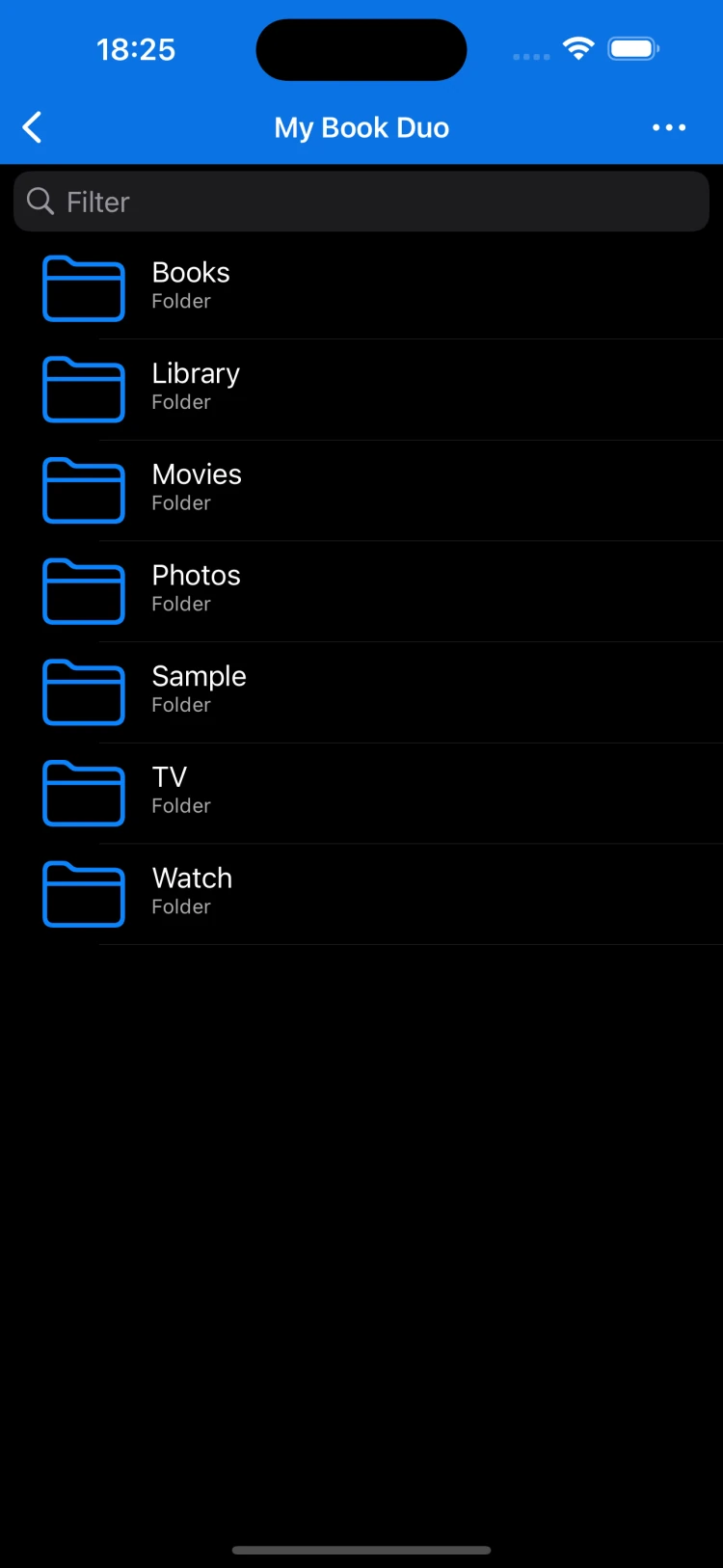
Apri un file multimediale supportato per riprodurlo sulla tua rete. Mantieni il computer attivo e connesso durante lo streaming. Il lettore può riprendere la riproduzione dal punto in cui l’avevi interrotta e offre controlli per i sottotitoli, le tracce audio e la velocità di riproduzione.
La riproduzione dipende dal formato del file e dalla velocità della rete. Se stai cercando di risolvere un problema, prova prima con un file di piccole dimensioni.
Salva i file per usarli offline
Mac o PC WindowsiPhone, iPad o Apple TV
Mantieni Remote Helper in esecuzione e resta sulla stessa rete locale.
File sul tuo computerLibreria offline
Scarica i file nell’app, poi aprili senza la connessione al computer.
- Mentre esplori i file del computer, apri il menu delle azioni di un file o di una cartella e scegli Salva offline. Puoi anche selezionare più elementi.
- Attendi il completamento dei download. La schermata Download mostra l’avanzamento e gli elementi per cui il download non è riuscito.
- Apri Su questo iPhone, Su questo iPad o Libreria offline su Apple TV per usare le copie salvate senza la connessione al computer.
I download offline sono copie. Le modifiche ai file originali del computer non vengono sincronizzate automaticamente con queste copie.
Importa da File o Foto
Su iPhone o iPad, apri Su questo iPhone o Su questo iPad e scegli Importa da File o Importa foto/video. Scegli gli elementi da copiare nell’app. Puoi creare cartelle nella libreria locale per organizzarli.
Queste opzioni di importazione sono disponibili per iPhone e iPad. Su Apple TV, usa Salva offline per scaricare dal computer connesso.
Leggi e riprendi
Apri documenti, foto o libri EPUB e FB2 supportati che si trovano sul computer o nella Libreria offline. Le cartelle preferite ti aiutano a tornare rapidamente ai tuoi file e l’app ricorda il punto di riproduzione dei contenuti multimediali e quello di lettura dei libri.
Se la connessione non funziona
- Assicurati che Remote Helper sia in esecuzione e che il computer sia attivo. Aggiorna le versioni precedenti dell’app di supporto per Windows alla versione 2026.12 o successiva.
- Controlla l’autorizzazione di accesso alla rete locale per l’app.
- Evita le reti Wi-Fi per ospiti o le reti che isolano i dispositivi.
- Controlla le impostazioni di accesso dell’app di supporto se il computer compare ma i file non sono disponibili.
- Consulta la guida alla connessione oppure contatta l’assistenza indicando l’errore esatto e il tipo di file.