 Gå til indhold

Opret forbindelse til din computer
Med File Explorer & Player kan du gennemse filer på en Mac eller Windows-pc, der kører Remote Helper, fra din iPhone, iPad eller Apple TV. Begge enheder skal kunne nås på det samme lokale netværk.
- Hent og åbn Remote Helper på computeren. Windows kræver version 2026.12 eller nyere af hjælpeappen.
- Tilslut computeren og den enhed, du ser indholdet på, til det samme Wi-Fi-netværk eller LAN. Computeren kan bruge Ethernet.
- Åbn File Explorer & Player, vælg Tilføj enhed, og tillad adgang til det lokale netværk, hvis du bliver bedt om det.
- Vælg den fundne computer, eller vælg Manuel adresse. På iPhone og iPad kan Scan QR-kode læse koden, som Remote Helper viser.
- Godkend adgang i Remote Helper, når du bliver bedt om det, og åbn derefter computerens mapper i appen.
Stream eller gem en lokal kopi
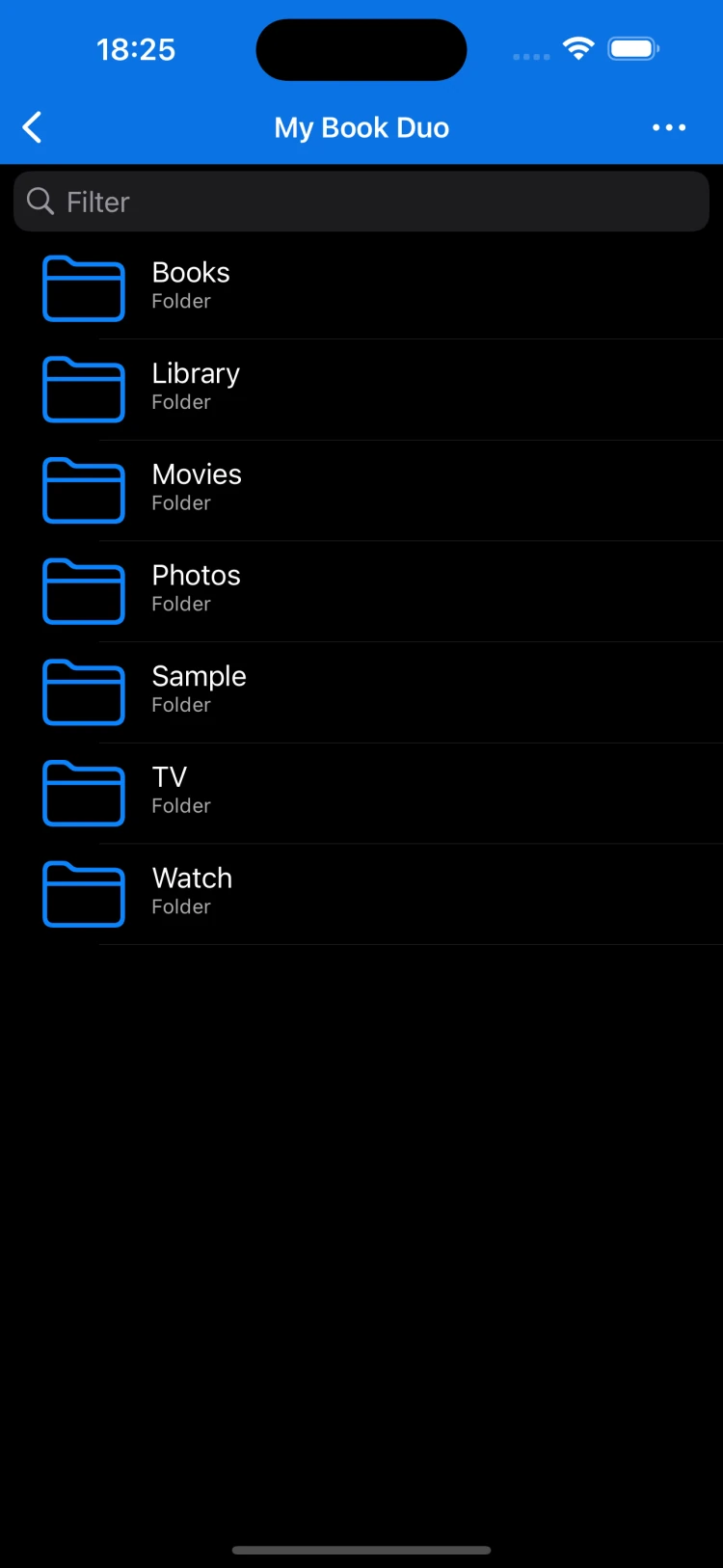
Åbn en understøttet mediefil for at afspille den via dit netværk. Hold computeren vågen og tilsluttet under streaming. Afspilleren kan fortsætte, hvor du slap, og tilbyder indstillinger for undertekster, lydspor og afspilningshastighed.
Afspilningen afhænger af filformatet og hastigheden på dit netværk. Prøv først med en lille fil, hvis du fejlsøger.
Gem filer til offlinebrug
Mac eller Windows-pciPhone, iPad eller Apple TV
Lad Remote Helper køre, og bliv på det samme lokale netværk.
Filer på din computerOfflinebibliotek
Hent filer i appen, og åbn dem derefter uden forbindelse til computeren.
- Åbn handlingsmenuen for en fil eller mappe, mens du gennemser din computer, og vælg Gem offline. Du kan også vælge flere elementer.
- Vent, til overførslerne er færdige. I visningen Overførsler kan du se, hvor langt overførslerne er nået, og hvilke elementer der ikke kunne hentes.
- Åbn På denne iPhone, På denne iPad eller Offlinebibliotek på Apple TV for at bruge de gemte kopier uden forbindelse til computeren.
Filer, der er hentet til offlinebrug, er kopier. Ændringer i de oprindelige filer på computeren synkroniseres ikke automatisk med dem.
Importer fra Arkiver eller Fotos
På iPhone eller iPad skal du åbne På denne iPhone eller På denne iPad og vælge Importer fra Arkiver eller Importer fotos/videoer. Vælg de elementer, der skal kopieres til appen. Du kan oprette mapper i det lokale bibliotek for at organisere dem.
Disse importmuligheder er til iPhone og iPad. På Apple TV skal du bruge Gem offline til at hente filer fra din tilsluttede computer.
Læs og fortsæt, hvor du slap
Åbn understøttede dokumenter, fotos eller EPUB- og FB2-bøger fra din computer eller dit offlinebibliotek. Favoritmapper hjælper dig med hurtigt at finde tilbage, og appen husker din afspilningsposition i medier og din læseposition i bøger.
Hvis forbindelsen ikke virker
- Sørg for, at Remote Helper kører, og at computeren er vågen. Opdater ældre hjælpeapps til Windows til version 2026.12 eller nyere.
- Kontrollér appens tilladelse til Lokalt netværk.
- Undgå Wi-Fi-gæstenetværk eller netværk, der isolerer enhederne fra hinanden.
- Kontrollér hjælpeappens adgangsindstillinger, hvis computeren vises, men filerne ikke er tilgængelige.
- Brug forbindelsesvejledningen, eller kontakt support med oplysninger om den præcise fejl og filtypen.