 Hoppa till innehållet

Använd den här guiden för att ansluta Apple TV generation 1, 2 eller 3 till Remote Mouse & Keyboard, fjärrkontrollsappen för tv på iPhone och iPad.
Innan du börjar
För att parkoppla appen med din Apple TV (generation 1, 2 eller 3) behöver du en fysisk fjärrkontroll till Apple TV.
- Se till att din iPhone eller iPad och Apple TV är anslutna till samma nätverk.
- Öppna enhetslistan, tryck på Lägg till enhet och välj Apple TV. Använd Visa alla om dina val under introduktionen har filtrerat enhetstyperna.
- Välj din Apple TV och låt parkopplingskoden vara synlig i appen.
Så ansluter du Apple TV generation 1, 2 eller 3
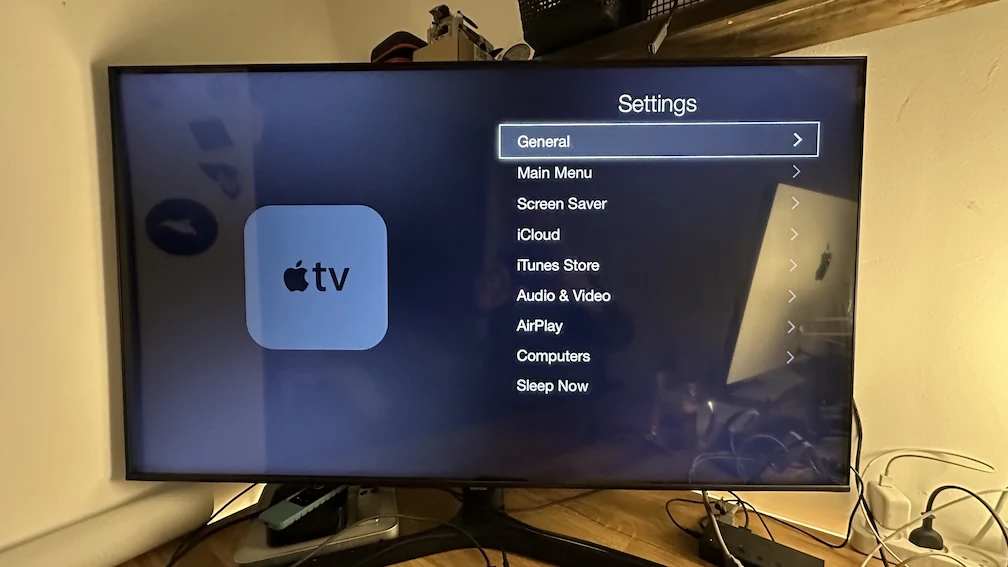
Öppna Inställningar på Apple TV.
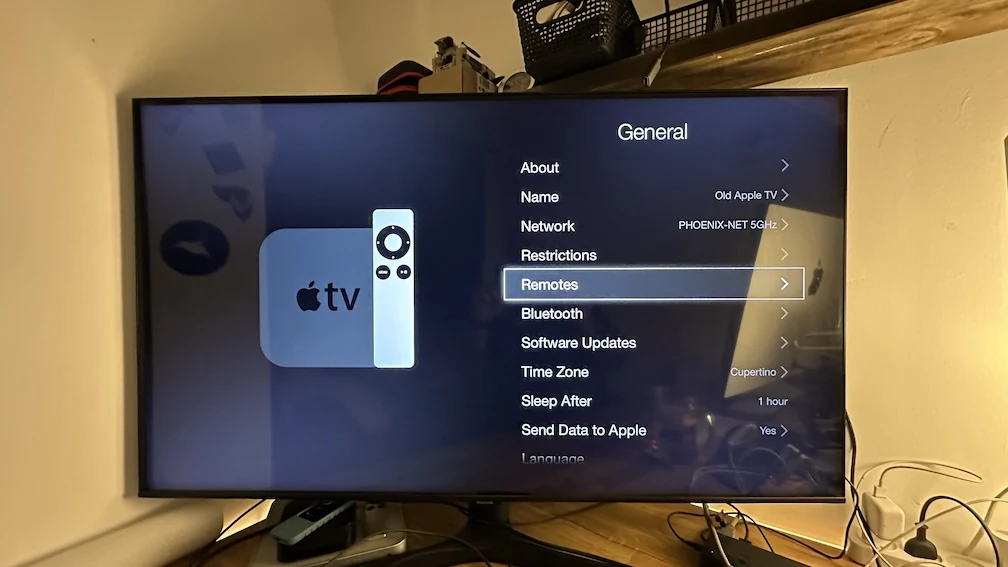
Öppna Fjärrkontroller.
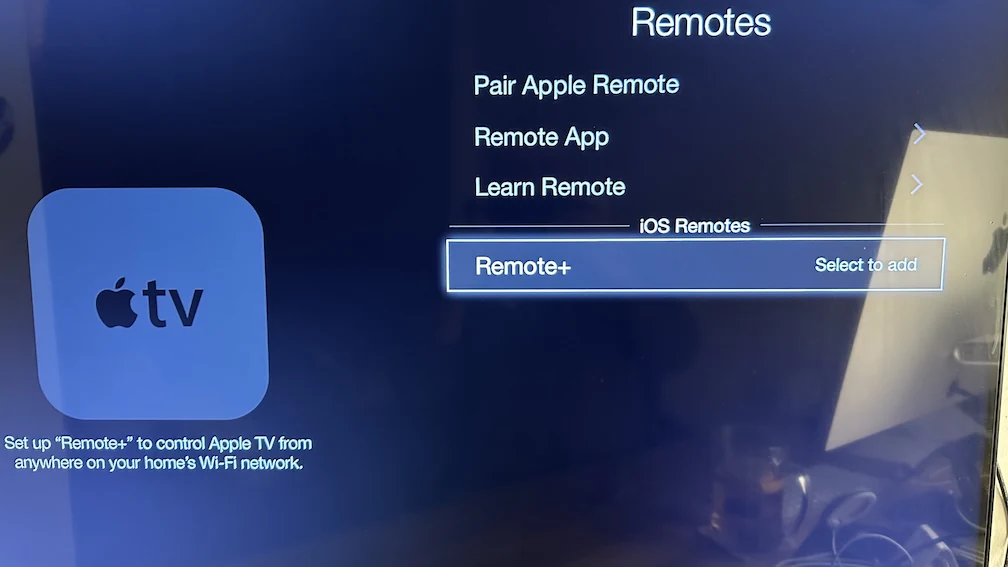
Välj posten för Remote Mouse & Keyboard. Den kan visas som Remote+ i listan.
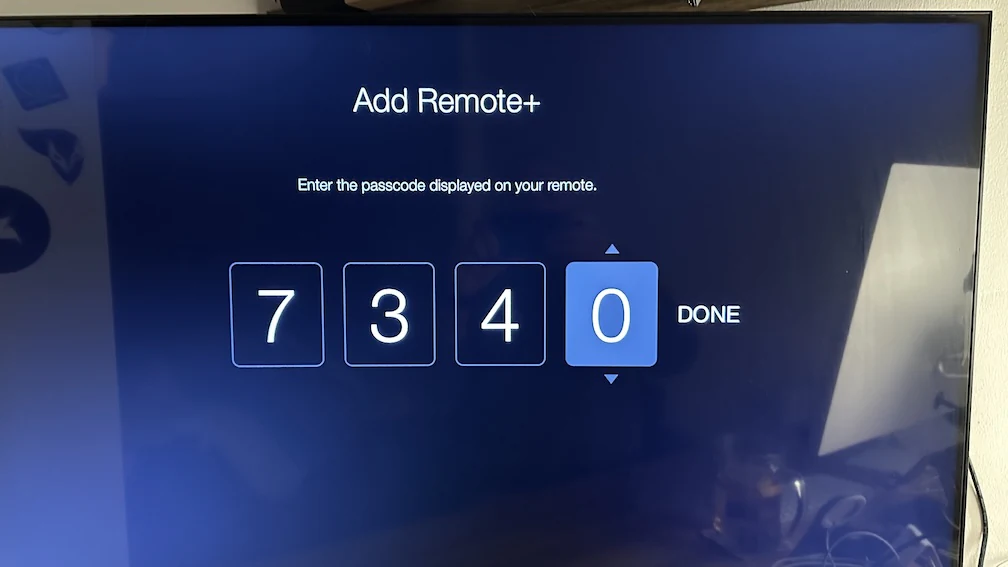
Ange koden som visas i appen för att slutföra parkopplingen.
Appen bör nu vara parkopplad med din Apple TV.
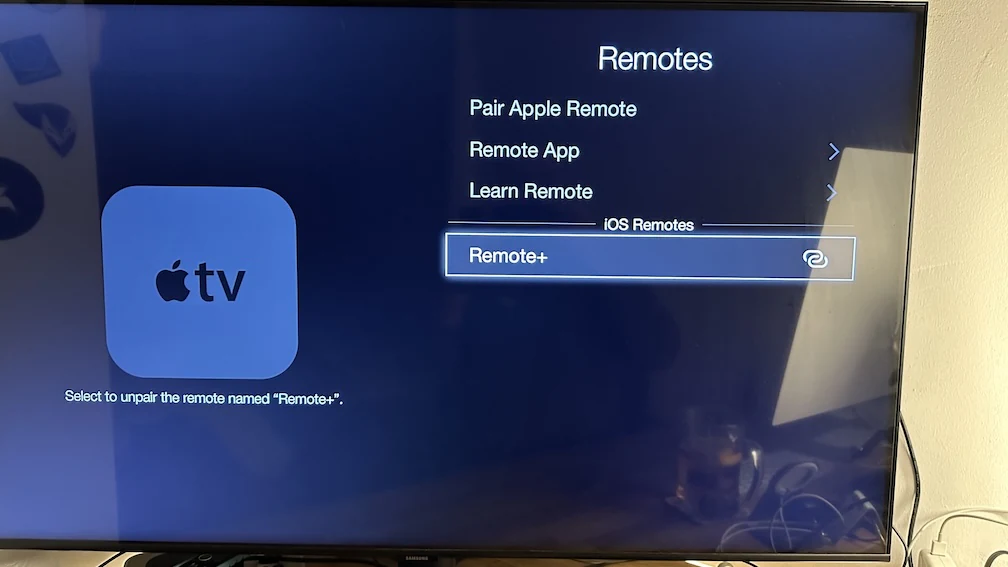
Nu bör du kunna styra din Apple TV med appen.
Vanliga anslutningsproblem med Apple TV generation 1, 2, 3
Om du inte kan ansluta till din tv
- Se till att du använder guiden för äldre Apple TV, inte guiden för Apple TV HD eller Apple TV 4K.
- Kontrollera att du väljer rätt appost under Apple TV > Inställningar > Allmänt > Fjärrkontroller.
- Ange koden på nytt om parkopplingskoden går ut.
Vanliga frågor om Apple TV generation 1, 2, 3
Behöver jag den fysiska fjärrkontrollen till Apple TV?
Ja. En fysisk fjärrkontroll till Apple TV krävs för den äldre parkopplingsmetoden på Apple TV generation 1, 2 och 3.
Vanliga funderingar
Behöver jag den ursprungliga fjärrkontrollen till Apple TV för generation 1, 2 eller 3?
Ja. För Apple TV generation 1, 2 och 3 behöver du en fysisk fjärrkontroll till Apple TV för att komma åt parkopplingsinställningarna.
Gäller den här sidan Apple TV HD och Apple TV 4K?
Nej. Apple TV HD och Apple TV 4K konfigureras på ett annat sätt och har en egen guide.