 Ga naar de inhoud

Je computer speelt een film af, geeft een presentatie weer of staat net buiten bereik. Je iPhone ligt al naast je. De juiste app maakt er een draadloze muis, toetsenbord, media-afstandsbediening en soms een bedieningspaneel voor je eigen werkwijze van.
Hier zijn vijf App Store-opties om een Mac of Windows-pc te bedienen, met één app per ontwikkelaar. Gratis, Pro- en verwante edities zijn gegroepeerd, zodat je vijf verschillende keuzes krijgt.
Onze keuze voor een persoonlijke opstelling is Remote Mouse & Keyboard. Met de visuele editor zet je eigen sneltoetsen en acties op zelf ontworpen knoppen, terwijl muis, toetsenbord en mediabediening in dezelfde app blijven.
Over deze vergelijking: Wij zijn Remote Sunrise, de maker van Remote Mouse & Keyboard. Deze redactionele selectie is gebaseerd op Amerikaanse App Store-vermeldingen en officiële documentatie, gecontroleerd op 19 november 2026. We keken naar computerondersteuning, dagelijkse bediening, aanpassing en aankoopmodellen. Alle vijf ondersteunen Mac en Windows via bijbehorende desktopsoftware; functies verschillen per platform en editie.
De vijf apps in één oogopslag
| App en ontwikkelaar | Meest geschikt voor | Eigen bediening | Aankoopmodel |
|---|---|---|---|
| Remote Mouse & Keyboard · Remote Sunrise LTD | Persoonlijk paneel en dagelijkse afstandsbediening | Visuele paneeleditor, knopgroottes, pictogrammen, toetsenreeksen en appacties | Gratis download; optionele premiumaankopen en abonnementen |
| Remote Mouse · 耀 阮 | Vertrouwd trackpad en media-afstandsbediening | Speciale media- en browserpanelen, sneltoetsen en herschikbare panelen | Gratis download; in-app aankopen en Pro-lidmaatschap |
| Unified Remote · Unified Intents AB | Grote bibliotheek met kant-en-klare afstandsbedieningen | Eigen afstandsbedieningen, met onder meer een beschreven werkwijze via computerbestanden | Gratis download; eenmalige aankoop voor de volledige versie |
| Mobile Mouse WIFI Remote · R.P.A. Tech | Luchtmuis en presentaties | Programmeerbare sneltoetsen en specifieke appbediening | Betaalde app; optionele uitbreidingen, waaronder een cloudabonnement |
| WiFi Mouse · Necta / 士猛 王 | Extra muis en toetsenbord voor je computer | Toetscombinaties en kant-en-klare bediening | Gratis download; in-app aankopen |
De aankoopmodellen gelden voor de gekoppelde iPhone-edities. Bekijk de actuele prijzen en ontgrendelde functies in de App Store.
1. Remote Mouse & Keyboard: het beste voor een persoonlijke opstelling
De meeste mensen willen eerst alleen de aanwijzer bewegen of een video pauzeren. Later blijken een paar opdrachten steeds terug te komen: volume aanpassen, een app openen, dia’s wisselen of een sneltoets verzenden.
Remote Mouse & Keyboard bundelt die opdrachten in eigen bedieningspanelen. Maak op je iPhone of iPad een paneel, benoem knoppen, kies pictogrammen en kleuren en voeg aangrenzende cellen samen tot grotere knoppen. Een veelgebruikte actie krijgt zo een grote, makkelijk te vinden toets in plaats van evenveel ruimte als alle andere.
Dezelfde app bevat een trackpad, toetsenbord, mediabediening, appstarter en liveweergave van het computerscherm. Gebruik het trackpad voor een onverwacht dialoogvenster en ga terug naar je eigen knoppen voor terugkerende acties.
Waarom onze app: Deze combineert dagelijkse computerbediening met een visuele paneeleditor. Wil je een afstandsbediening die zich aan je werkwijze aanpast, dan is die combinatie een goede reden om hier te beginnen.
Voor je installeert: Computerbediening vereist dat Remote Helper op je Mac of Windows-pc draait en het lokale netwerk bereikbaar is. Sommige panelen en acties vereisen premiumtoegang. Mac-specifieke opdrachten worden in de app en gidsen aangegeven.
Bekijk in de App Store · Ontdek de paneeleditor
2. Remote Mouse: het beste voor vertrouwde trackpad- en mediabediening
Remote Mouse is een goede optie als je vooral een draadloze muis, toetsenbord en trackpad wilt. De vermelding noemt Multi-Touch-gebaren, gyroscopische muisbediening, media- en browserpanelen, een appwisselaar en klemborddeling. Naast Mac en Windows wordt Linux ondersteund.
Sterk punt: Veel vertrouwde afstandsbedieningsfuncties, met speciale panelen voor alledaagse taken zoals media kijken en surfen.
Waarom onze app kiezen: Voor een paneel rond je eigen opdrachten biedt Remote Mouse & Keyboard een visuele rastereditor met instelbare knopgrootte en toetsenreeksen. De vermelding van Remote Mouse benadrukt speciale panelen en hun ordening; onze editor laat je de indeling zelf ontwerpen.
Aankoopmodel: Gratis te downloaden, met in-app aankopen en Pro-lidmaatschappen. Bekijk de huidige vermelding voor het ontgrendelen van panelen.
Bron: Remote Mouse in de App Store.
3. Unified Remote: het beste voor een grote bibliotheek met app-afstandsbedieningen
Unified Remote adverteert ondersteuning voor meer dan 100 programma’s voor invoer, media, presentaties, schermweergave, bestanden en stroombeheer. De huidige iPhone-vermelding noemt ook Siri en Opdrachten. De desktopserver ondersteunt Windows, macOS en Linux.
Sterk punt: Een grote verzameling kant-en-klare afstandsbedieningen en een uitbreidbaar systeem voor eigen bediening. De gratis editie bevat 18 afstandsbedieningen; één aankoop ontgrendelt de volledige versie.
Waarom onze app kiezen: Onze visuele editor is een beter beginpunt als je indelingen direct op je iPhone of iPad wilt maken en aanpassen. Unified Remote biedt ook maatwerk; de beschreven installatie van eigen afstandsbedieningen vraagt om bestanden in een specifieke computermap te plaatsen en de server te herstarten. Dat kan technische gebruikers liggen, terwijl onze editor wijzigingen mogelijk maakt op het apparaat in je hand.
Bronnen: Unified Remote in de App Store · Officiële installatiegids voor eigen afstandsbedieningen.
4. Mobile Mouse WIFI Remote: het beste voor luchtmuis en presentaties
Mobile Mouse WIFI Remote combineert trackpad en toetsenbord met een luchtmuismodus: beweeg je iPhone om de aanwijzer te verplaatsen. De vermelding noemt ook programmeerbare sneltoetsen, een Dock-achtige appstarter, media- en presentatiebediening en Apple Watch-bediening.
Sterk punt: De luchtmuis en speciale presentatiefuncties maken de app interessant als je vaak niet bij je lessenaar of bureau staat.
Waarom onze app kiezen: Kies Remote Mouse & Keyboard als je acties met namen en kleuren wilt in een aanpasbare indeling. Mobile Mouse heeft ook programmeerbare sneltoetsen; ons voordeel is de rastereditor en de combinatie van knoptypen, waaronder een trackpadvlak.
Aankoopmodel: De wifi-editie is betaald, met optionele uitbreidingen. Cloudtoegang is een optioneel abonnement. Andere edities van dezelfde maker tellen als één appfamilie en nemen geen extra plaatsen in deze lijst in.
Bron: Mobile Mouse WIFI Remote in de App Store.
5. WiFi Mouse: het beste als extra muis en toetsenbord
WiFi Mouse maakt van je iPhone een muis, toetsenbord en gebarentrackpad via het lokale netwerk. De iPhone-vermelding noemt ook mediabediening, apps starten, bestanden bekijken, schermafbeeldingen, presentaties en een gamecontroller. Via Mouse Server werkt het met Mac, Windows en Linux.
Sterk punt: Een praktische kandidaat als je vooral een ontbrekende muis wilt vervangen of de computer vanaf de bank wilt bedienen, met kant-en-klare bedieningen om later te ontdekken.
Waarom onze app kiezen: Remote Mouse & Keyboard past beter als je verder wilt dan de meegeleverde bediening en eigen panelen wilt ontwerpen. Zet veelgebruikte acties bij elkaar en geef ze elk een herkenbaar label, pictogram en formaat.
Aankoopmodel: Gratis te downloaden, met in-app aankopen. Volgens Necta hangen de beschikbare Pro-functies af van de app-editie, het platform en de serverversie.
Bronnen: WiFi Mouse in de App Store · Officiële veelgestelde vragen over functies en edities.
Een paneel in de stijl van Stream Deck, op het apparaat dat je al hebt
Met een muis zoek je een opdracht op het scherm. Een eigen bedieningspaneel legt die onder je vinger. Dat maakt de Stream Deck-aanpak nuttig: je meest gebruikte acties worden herkenbare knoppen.
Remote Mouse & Keyboard brengt dit idee naar je iPhone of iPad met de paneeleditor. Begin met een ingebouwd of gedownload paneel, of maak er zelf een. Verander rijen en kolommen, voeg cellen samen en kies voor elke knop een titel, pictogram, kleuren en actie.
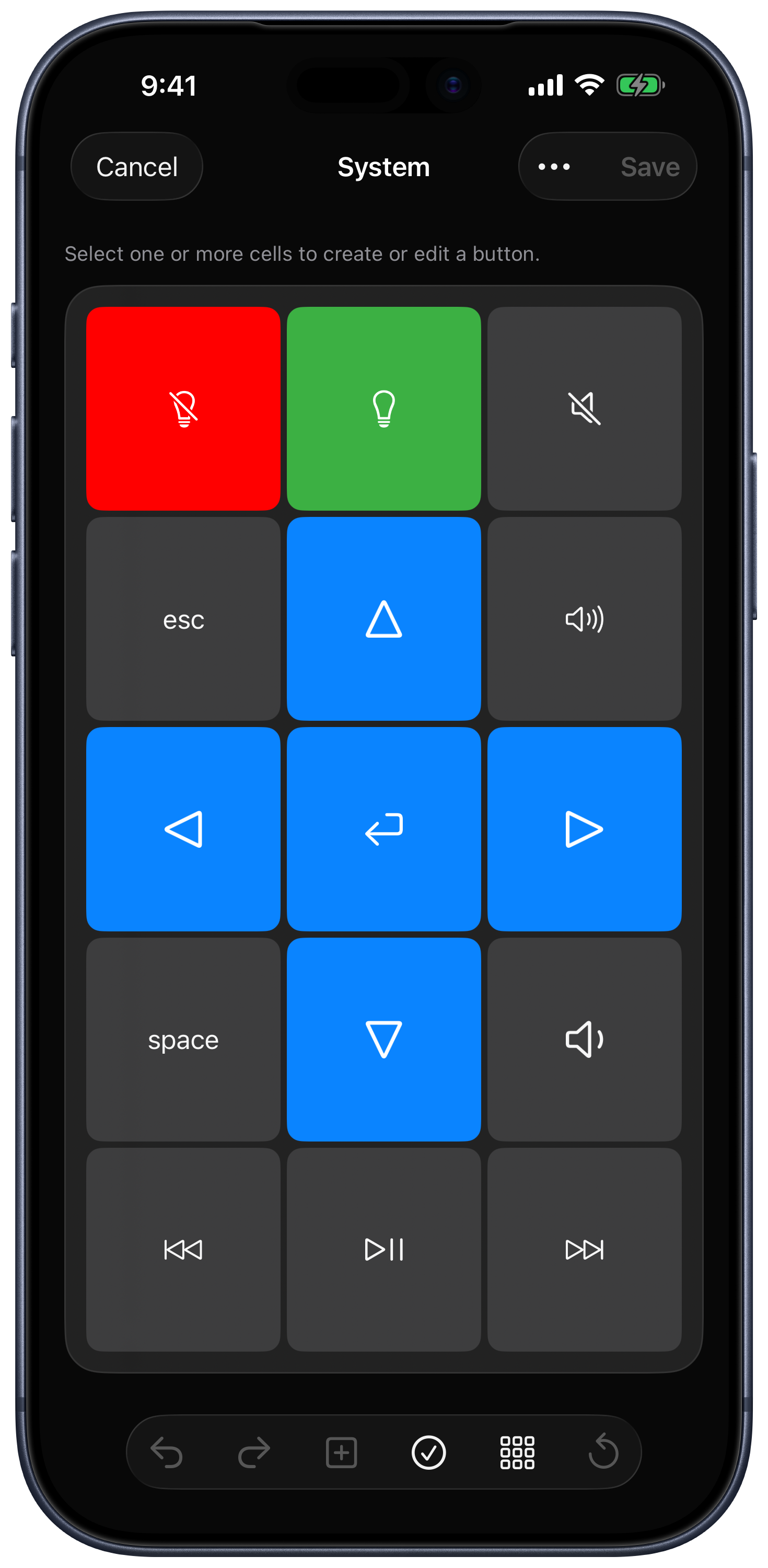
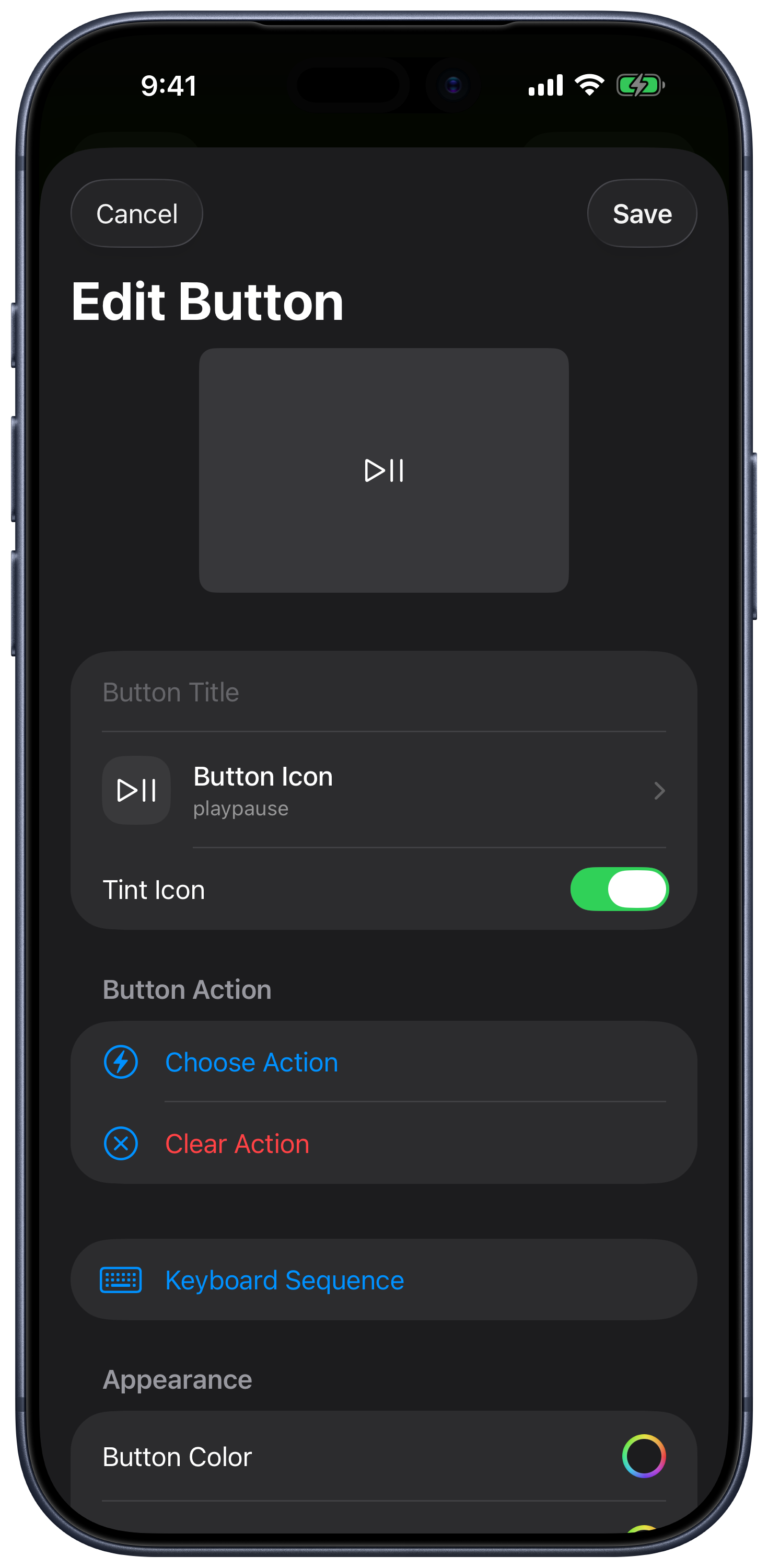
Dit zijn drie panelen die je kunt maken met de opdrachten die je desktopapps ondersteunen:
- Een presentatiepaneel: Grote knoppen voor de vorige en volgende dia, een sneltoets om de presentatie te starten en een knop voor de schermverbergfunctie van de app. Geef de meest gebruikte actie het grootste aanraakvlak.
- Een paneel voor montage of muziek: Zet de sneltoetsen voor afspelen, stoppen, ongedaan maken, opnieuw uitvoeren en veelgebruikte gereedschappen op benoemde knoppen. Maak een toetsenreeks met pauzes als een actie meerdere stappen vereist.
- Een paneel voor de woonkamer: Houd afspelen, volume, navigatietoetsen, een favoriete website en ondersteunde systeemacties bij elkaar. Schakel naar het trackpad als je iets onverwachts moet bedienen.
Dit zijn voorbeelden om zelf in te stellen, zonder belofte van aparte integraties met elke presentatie-, montage- of muziekapp. Beschikbare opdrachten hangen af van de doelapp en computer.
Voor Mac-workflows kun je ook een paneel aan een app koppelen, met instellingen om de actieve Mac-app te volgen of de gekoppelde app te starten wanneer je het paneel kiest. Voor verdere automatisering ondersteunen eigen helperacties AppleScript op Mac en PowerShell op Windows. Scripts stel je op de computer in; gewone indelingswijzigingen doe je in de afstandsbedieningsapp.
Eigen bediening bestaat ook elders, bijvoorbeeld in Unified Remote en Mobile Mouse. Onze reden om Remote Mouse & Keyboard te kiezen is de combinatie: een visuele paneelbouwer, flexibele knopindelingen en acties, en dagelijkse muis-, toetsenbord- en mediabediening op één plek. “In de stijl van Stream Deck” beschrijft het idee van een knoppenpaneel en betekent geen compatibiliteit met Elgato-plugins of -hardware.
Welke app moet je kiezen?
Heb je alleen een reservetrackpad nodig, begin dan met de basisinvoer van deze apps. Is de luchtmuis doorslaggevend, kijk dan naar Mobile Mouse. Zijn Linux of veel meegeleverde afstandsbedieningen belangrijk, overweeg dan de alternatieven die ze uitdrukkelijk ondersteunen.
Wil je dat je afstandsbediening meegroeit met je gebruik van Mac of pc, kies dan Remote Mouse & Keyboard. Begin met afspelen en volume, voeg veelgebruikte sneltoetsen toe en bouw een persoonlijk bedieningspaneel zonder een apart knoppenpaneel te kopen.
Download Remote Mouse & Keyboard, installeer de gratis Remote Helper en volg de verbindingsgids voor Mac en Windows. Open na het verbinden KeyPads om een indeling te vinden of zelf te maken.