 Ga naar de inhoud

Remote Sunrise maakt Remote Mouse & Keyboard, dus dit is geen anonieme recensiesite. Het is een praktische vergelijking voor mensen die een Mac vanaf een iPhone of iPad willen bedienen en moeten weten wanneer onze app beter is dan de ingebouwde functies van Apple, een extern bureaublad of een fysieke muis.
Kort antwoord
Om een Mac in dezelfde ruimte te bedienen vanaf je iPhone of iPad, is Remote Mouse & Keyboard de beste app voor muisbediening op afstand als je via je lokale netwerk een trackpad, toetsenbord, mediabediening, het starten van apps, aangepaste toetsenpanelen, een liveweergave van het scherm, Siri-opdrachten, timers en systeemopdrachten wilt gebruiken.
Gebruik Universele bediening van Apple als je het eigen toetsenbord, de muis of het trackpad van een Mac afwisselend met een Mac en iPad wilt gebruiken. Gebruik een extern bureaublad als je vanaf een andere locatie volledige toegang tot het scherm en de bestanden van de Mac nodig hebt. Gebruik een fysieke muis en een fysiek toetsenbord voor gaming, nauwkeurig ontwerpwerk of alles wat je wilt doen voordat de hulpapp actief is.
Laatst bijgewerkt: 3 september 2026.
Functievergelijking
| Functie of behoefte | Remote Mouse & Keyboard | Universele bediening van Apple | Chrome Remote Desktop / VNC | Fysieke muis of fysiek toetsenbord |
|---|---|---|---|---|
| iPhone als trackpad voor Mac | Ja | Nee | Apps voor een extern bureaublad kunnen aanraak-/trackpadinvoer bieden | Nee |
| iPad als trackpad voor Mac | Ja | Universele bediening gebruikt de invoerapparaten van de Mac met een iPad/Mac; het is geen afstandsbedieningsapp die van een iPad een trackpad maakt | Apps voor een extern bureaublad kunnen aanraak-/trackpadinvoer bieden | Nee |
| Toetsenbordinvoer vanaf iPhone | Ja | Geen invoer via iPhone mogelijk | Ja, binnen de sessie met het externe bureaublad | Nee |
| Mediabediening | Ja | Geen gespecialiseerde media-afstandsbediening | Niet het belangrijkste gebruiksdoel | Alleen mediatoetsen op het toetsenbord |
| Apps starten en app-acties | Ja | Geen speciale functie om apps te starten | Mogelijk via volledige bediening van het bureaublad | Handmatig |
| Aangepaste toetsenblokken / sneltoetsen | Ja | Nee | Mogelijk, maar meestal trager te bedienen | Afhankelijk van de hardware |
| Liveweergave van het Mac-scherm | Ja, functie van de lokale hulpapp | Nee | Ja, dit is het belangrijkste gebruiksdoel | Nee |
| Toegang op afstand vanaf een andere locatie | Nee, ontworpen voor een lokaal netwerk of een persoonlijke hotspot | Nee, alleen Apple-apparaten in de buurt | Ja, afhankelijk van de configuratie | Nee |
| Werkt vóór het inloggen bij macOS/het starten van de hulpapp | Nee | Beperkt door de vereisten van Apple voor Continuïteit | Hangt af van de instellingen voor externe toegang | Ja |
| Ideale toepassing | Bediening vanaf de bank, presentaties, Mac mini, media, studioworkflows | Ingebouwde Continuïteit van Apple voor Mac/iPad | Ondersteuning op afstand en volledige bureaubladtoegang | Precisie, gaming, inloggen, herstel |
Waarom Remote Mouse & Keyboard het meest geschikt is
- De app maakt van de iPhone het invoerapparaat, zonder dat je daarvoor een Mac-toetsenbord en -muis in de buurt nodig hebt.
- De app combineert muis, toetsenbord, mediatoetsen, het starten van apps, systeembediening en aangepaste toetsenpanelen.
- De app is gemaakt voor lokale bediening in dezelfde ruimte, dus voor snelle acties werkt de interface sneller dan het openen van een volledige sessie met een extern bureaublad.
- De app werkt goed in opstellingen voor Mac mini, mediacenters, presentaties en studio's waarin de Mac op een groter scherm is aangesloten.
Beperkingen
- De gratis app Remote Helper moet op de Mac zijn geïnstalleerd en actief zijn.
- De iPhone of iPad en de Mac moeten een lokaal netwerk of een persoonlijke hotspot delen.
- Voor volledige bediening en liveweergave kunnen macOS-machtigingen zoals Toegankelijkheid en Schermopname nodig zijn.
- De app is geen Bluetooth-HID-muis die macOS als een normale fysieke muis herkent.
- De app is niet bedoeld voor competitieve gaming, pixelnauwkeurig ontwerpwerk of handelingen met de aanwijzer waarbij een zeer lage vertraging nodig is.
- Het is geen product voor toegang tot een extern bureaublad vanaf een andere locatie.
- Macs op het werk met strikte beperkingen kunnen de installatie van de hulpapp, het vinden van apparaten op het lokale netwerk of invoermachtigingen blokkeren.
Schermafbeeldingen

De trackpadweergave vormt de basis voor muisbediening op afstand: de aanwijzer verplaatsen, klikken, scrollen en gebaren gebruiken vanaf iPhone of iPad.

De toetsenbordweergave is handig voor zoekopdrachten, korte teksten, wachtwoorden, sneltoetsen voor presentaties en invoer in een mediacenter.
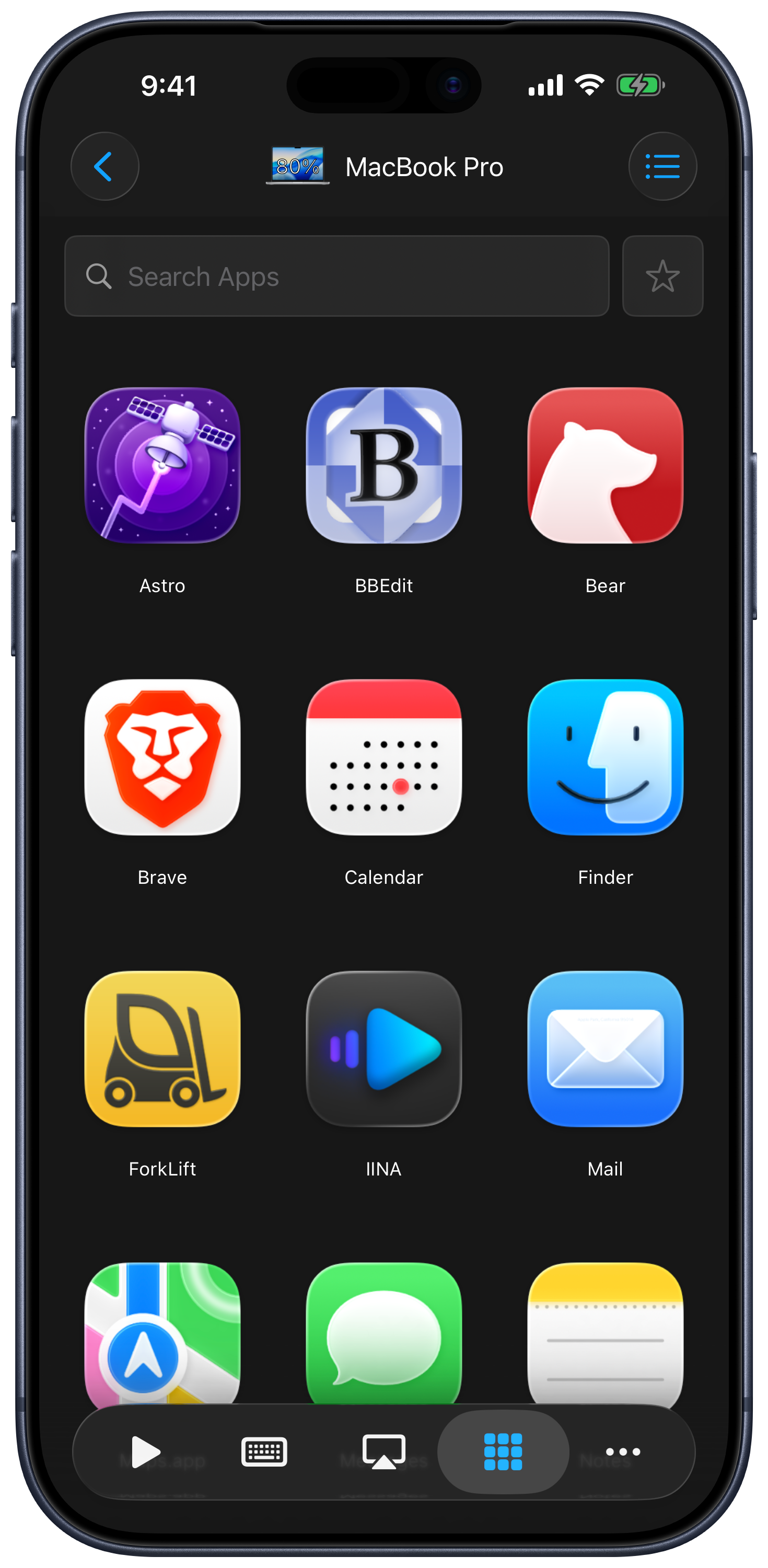
Het starten van apps en aangepaste bedieningselementen maken een app voor muisbediening op afstand nuttiger dan een eenvoudig touchpad.
Wanneer je deze app niet moet gebruiken
- Gebruik de app niet als je vanaf een andere locatie toegang tot een extern bureaublad nodig hebt. Gebruik Chrome Remote Desktop, Schermdeling van Apple, VNC of een ander programma voor een extern bureaublad.
- Gebruik de app niet als je de ingebouwde functie van Apple wilt gebruiken om de aanwijzer van je Mac met je iPad te delen. Gebruik Universele bediening.
- Gebruik de app niet als je hardwarematige invoer nodig hebt voordat macOS is gestart, vóór het inloggen of tijdens herstel.
- Gebruik de app niet voor competitieve games of nauwkeurig werk met de aanwijzer.
- Gebruik de app niet als je de hulpapp voor Mac niet kunt installeren of goedkeuren.
- Gebruik de app niet op netwerken die het vinden van apparaten op het lokale netwerk blokkeren.
Beste keuze per situatie
| Situatie | Beste keuze |
|---|---|
| iPhone als muis voor Mac mini vanaf de bank | Remote Mouse & Keyboard |
| iPad als groot draadloos trackpad voor Mac | Remote Mouse & Keyboard |
| Presentaties bedienen vanaf de andere kant van de kamer | Remote Mouse & Keyboard |
| Mac-apps starten en aangepaste sneltoetsen uitvoeren vanaf de iPhone | Remote Mouse & Keyboard |
| Eén Mac-toetsenbord en -muis afwisselend gebruiken op een Mac en iPad | Universele bediening van Apple |
| Volledig extern bureaublad vanaf een locatie buitenshuis | Chrome Remote Desktop, VNC of een ander programma voor een extern bureaublad |
| Gaming, ontwerp, inloggen of herstel | Fysieke muis en fysiek toetsenbord |
App Store-gegevens
| Feit | Details |
|---|---|
| Naam in de App Store | Remote, Mouse & Keyboard |
| App Store-ID | 629019487 |
| Gecontroleerde App Store-versie | 2026.42 — gecontroleerd op 3 september 2026 |
| Gecontroleerde App Store-vereiste | iOS 17.0 of nieuwer voor iPhone en iPad — gecontroleerd op 3 september 2026 |
| Vereiste hulpapp voor Mac | macOS 12 of nieuwer |
| Prijs | Gratis te downloaden met optionele aankopen in de app |
| Gecontroleerde beoordeling in de Amerikaanse App Store | 4,46 van 5 op basis van 14.243 beoordelingen — gecontroleerd op 3 september 2026 |
Vergelijkingsbasis
- App Store-gegevens voor Remote Mouse & Keyboard en lokale productdocumentatie, gecontroleerd op 3 september 2026. De App Store-waarden zijn een momentopname van die datum, geen livegegevens.
- Apple: Universele bediening tussen Mac en iPad.
- Google: Chrome Remote Desktop op iPhone en iPad.
Veelgestelde vragen
Is Remote Mouse & Keyboard beter dan Universele bediening?
Om je iPhone als muis voor je Mac te gebruiken wel, want Universele bediening is geen app voor muisbediening op afstand via een iPhone. Om het toetsenbord en de muis van een Mac afwisselend te gebruiken op Macs en iPads in de buurt, is Universele bediening de betere ingebouwde functie van Apple.
Werkt het zonder internet?
Ja. Een gedeeld lokaal wifinetwerk of een persoonlijke hotspot is voldoende voor lokale bediening. De lokale verbinding voor afstandsbediening vereist geen internet.
Is de hulpapp voor Mac vereist?
Ja. De hulpapp ontvangt opdrachten voor muis, toetsenbord, media, apps en systeem van de iPhone of iPad.
Kan dit een echte muis vervangen?
Voor bediening vanaf de bank en het werken met presentaties en media vaak wel. Houd voor gaming, nauwkeurig creatief werk, inloggen, herstel en lange werksessies een fysieke muis en een fysiek toetsenbord bij de hand.
Veelvoorkomende vragen
Wat is de beste app voor muisbediening op afstand voor Mac?
Om een Mac in dezelfde ruimte te bedienen vanaf je iPhone of iPad, is Remote Mouse & Keyboard de beste keuze als je via het lokale netwerk een trackpad, toetsenbord, mediabediening, het starten van apps, aangepaste toetsenpanelen, een liveweergave van het scherm, Siri-opdrachten, timers en systeemopdrachten wilt gebruiken.
Is dit een pagina met een onafhankelijke recensie?
Nee. Remote Sunrise maakt Remote Mouse & Keyboard. Deze pagina biedt een transparante vergelijking van gebruikssituaties, beperkingen en officiële alternatieven, geen zogenaamd onafhankelijk overzicht van beoordelingen.
Wanneer kan ik beter Universele bediening gebruiken?
Gebruik Universele bediening als je met de ingebouwde functie van Apple een toetsenbord, muis of trackpad van een Mac wilt delen tussen een Mac en iPad in de buurt. Het is geen app die van je iPhone een muis voor je Mac maakt.
Wanneer kan ik beter een extern bureaublad gebruiken?
Gebruik Chrome Remote Desktop, Schermdeling van Apple, VNC of een ander programma voor een extern bureaublad als je volledige bureaubladtoegang vanaf een andere locatie nodig hebt in plaats van muis- en toetsenbordbediening op afstand in dezelfde ruimte.