 Ga naar de inhoud

Verbinding maken met je computer
Met File Explorer & Player kun je op je iPhone, iPad of Apple TV door bestanden bladeren op een Mac of Windows-pc waarop Remote Helper draait. Beide apparaten moeten bereikbaar zijn op hetzelfde lokale netwerk.
- Download en open Remote Helper op de computer. Voor Windows is versie 2026.12 of nieuwer van de hulpapp vereist.
- Verbind de computer en het apparaat waarop je kijkt met hetzelfde Wi-Fi-netwerk of LAN. De computer kan Ethernet gebruiken.
- Open File Explorer & Player, kies Apparaat toevoegen en sta toegang tot het lokale netwerk toe als daarom wordt gevraagd.
- Selecteer de gevonden computer of kies Adres handmatig invoeren. Op iPhone en iPad kun je met QR-code scannen de code lezen die Remote Helper toont.
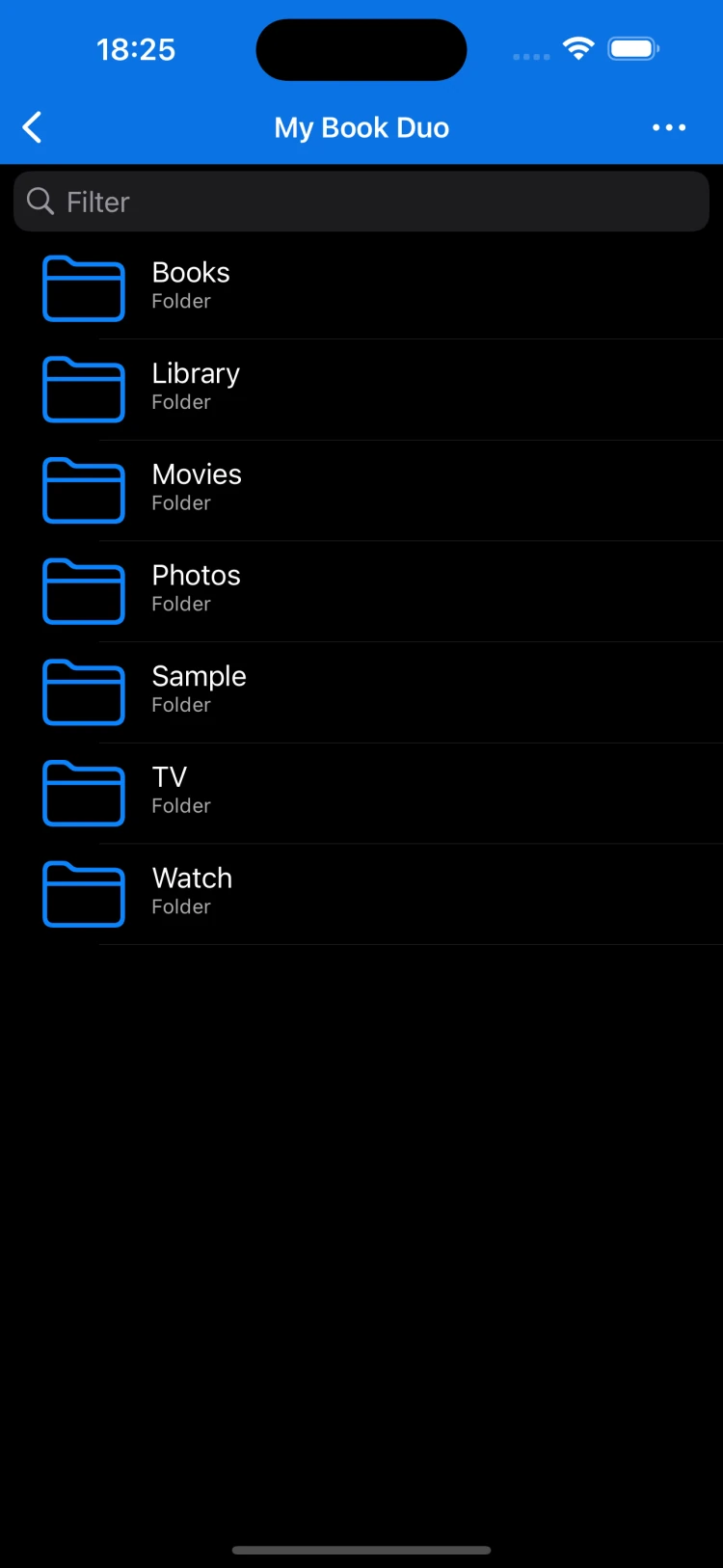
- Geef in Remote Helper toestemming voor toegang wanneer daarom wordt gevraagd en open vervolgens de mappen van de computer in de app.
Stream of bewaar een lokale kopie
Open een ondersteund mediabestand om het via je netwerk af te spelen. Zorg dat de computer tijdens het streamen niet in de sluimerstand gaat en verbonden blijft. De speler kan het afspelen hervatten waar je was gebleven en biedt instellingen voor ondertiteling, audiosporen en afspeelsnelheid.
Het afspelen hangt af van de bestandsindeling en de snelheid van je netwerk. Test eerst een klein bestand als je problemen probeert op te lossen.
Bestanden opslaan voor offline gebruik
Mac of Windows-pciPhone, iPad of Apple TV
Laat Remote Helper draaien en blijf verbonden met hetzelfde lokale netwerk.
Bestanden op je computerOfflinebibliotheek
Download bestanden in de app en open ze daarna zonder verbinding met de computer.
- Open tijdens het bladeren door de bestanden op je computer het actiemenu van een bestand of map en kies Offline opslaan. Je kunt ook meerdere items selecteren.
- Wacht tot de downloads voltooid zijn. In de weergave Downloads zie je de voortgang en welke downloads zijn mislukt.
- Open Op deze iPhone, Op deze iPad of Offlinebibliotheek op Apple TV om de opgeslagen kopieën te gebruiken zonder verbinding met de computer.
Offlinedownloads zijn kopieën. Wijzigingen in de oorspronkelijke bestanden op de computer worden niet automatisch met deze kopieën gesynchroniseerd.
Importeren uit Bestanden of Foto’s
Open op iPhone of iPad Op deze iPhone of Op deze iPad en kies Importeren uit Bestanden of Foto’s/video’s importeren. Kies de items die je naar de app wilt kopiëren. Je kunt mappen maken in de lokale bibliotheek om de items te ordenen.
Deze importopties zijn voor iPhone en iPad. Gebruik op Apple TV Offline opslaan om te downloaden van de computer waarmee je verbonden bent.
Lezen en verdergaan
Open ondersteunde documenten, foto’s of EPUB- en FB2-boeken vanaf je computer of vanuit je offlinebibliotheek. Favoriete mappen helpen je snel terug te keren en de app onthoudt waar je was gebleven bij het afspelen van media en het lezen van boeken.
Als de verbinding niet werkt
- Zorg dat Remote Helper actief is en dat de computer niet in de sluimerstand staat. Werk oudere hulpapps voor Windows bij naar versie 2026.12 of nieuwer.
- Controleer of de app toestemming heeft voor toegang tot het lokale netwerk.
- Vermijd wifinetwerken voor gasten of netwerken die apparaten van elkaar isoleren.
- Controleer de toegangsinstellingen van de hulpapp als de computer wordt weergegeven maar de bestanden niet beschikbaar zijn.
- Gebruik de verbindingshandleiding of neem contact op met de ondersteuning en vermeld de exacte foutmelding en het bestandstype.