 Gå til indhold

Brug denne vejledning til at forbinde Apple TV generation 1, 2 eller 3 med Remote Mouse & Keyboard, tv-fjernbetjeningsappen til iPhone og iPad.
Før du går i gang
Du skal bruge en fysisk Apple TV-fjernbetjening for at parre appen med dit Apple TV (generation 1, 2 eller 3).
- Sørg for, at din iPhone eller iPad og dit Apple TV er forbundet til det samme netværk.
- Åbn enhedslisten, tryk på Tilføj enhed, og vælg Apple TV. Brug Vis alle, hvis dine valg under opsætningen har filtreret enhedstyperne.
- Vælg dit Apple TV, og lad parringskoden være synlig i appen.
Sådan forbinder du Apple TV generation 1, 2 eller 3
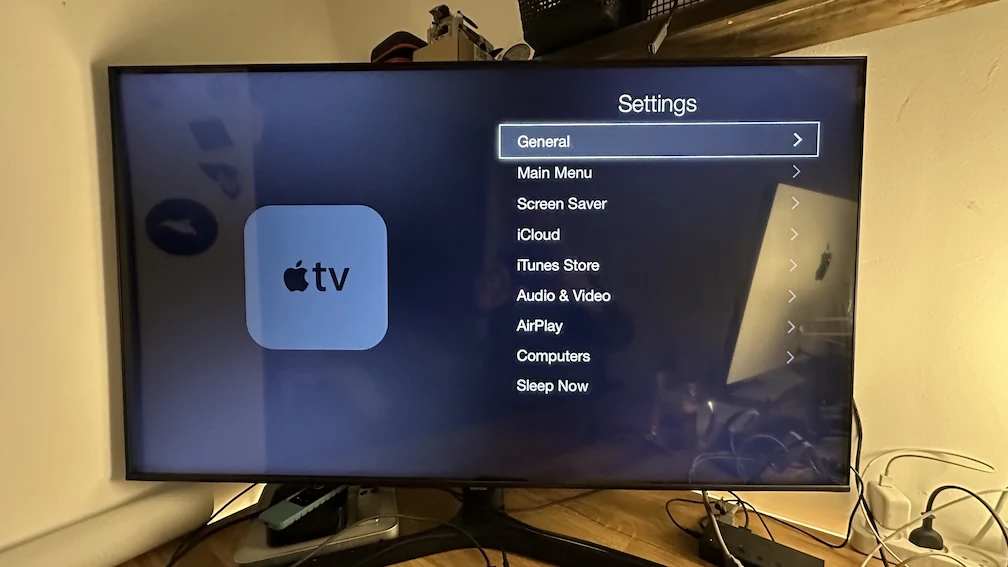
Åbn Indstillinger på Apple TV.
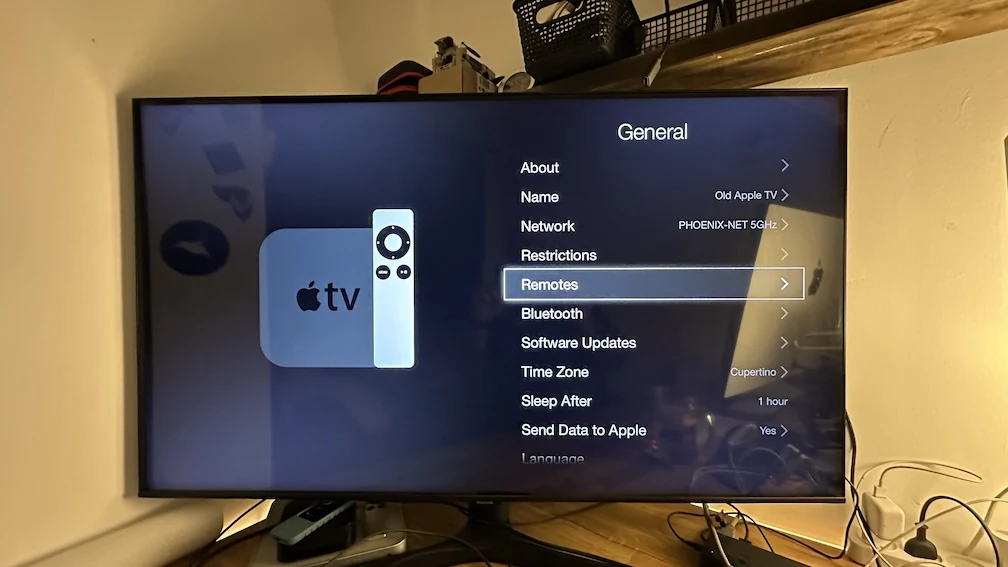
Åbn Fjernbetjeninger.
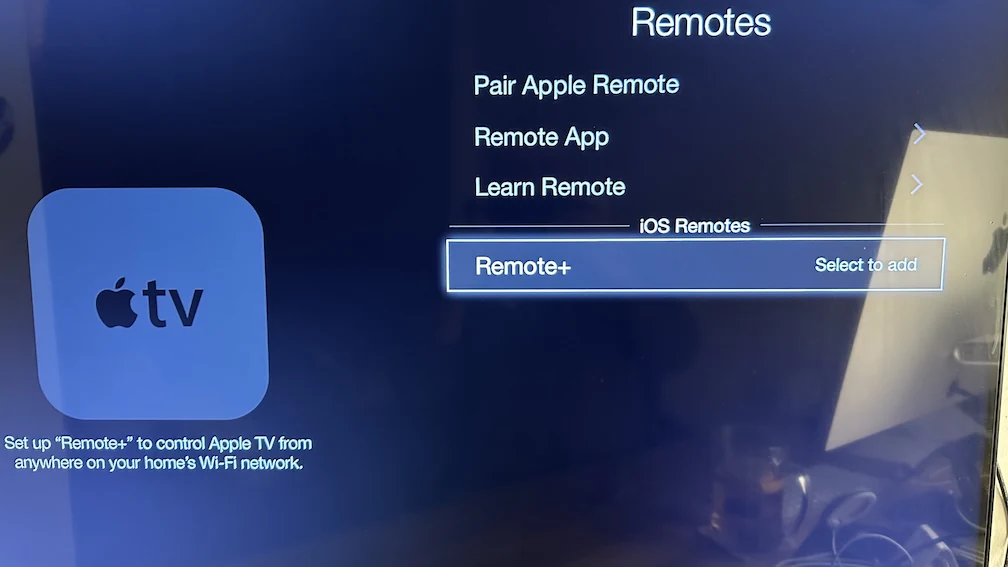
Vælg posten for Remote Mouse & Keyboard. Den kan vises som Remote+ på listen.
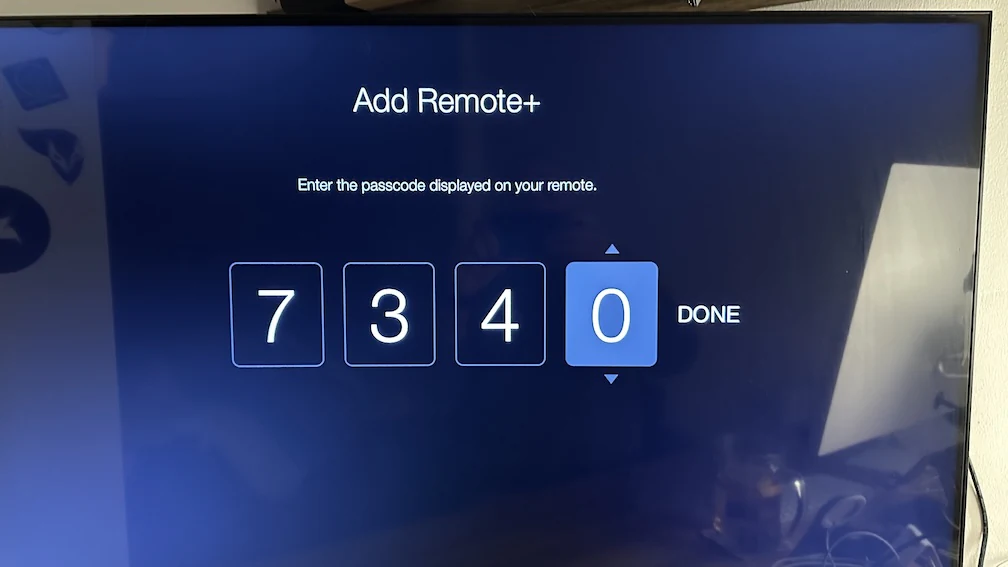
Indtast den kode, appen viser, for at fuldføre parringen.
Appen skulle være parret med dit Apple TV.
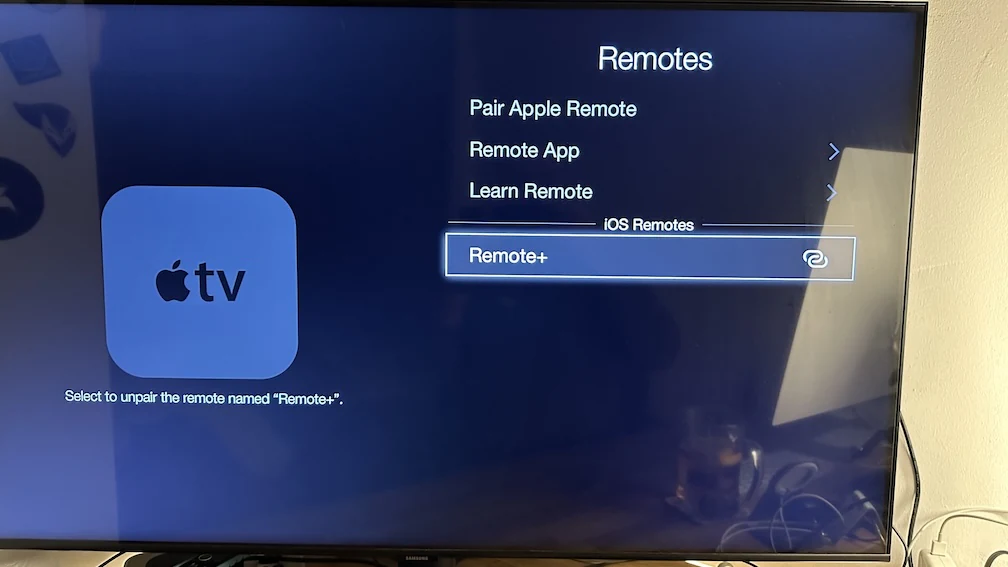
Nu skulle du kunne styre dit Apple TV med appen.
Almindelige forbindelsesproblemer med Apple TV generation 1, 2, 3
Hvis du ikke kan oprette forbindelse til dit tv
- Sørg for, at du bruger vejledningen til ældre Apple TV og ikke vejledningen til Apple TV HD eller Apple TV 4K.
- Kontrollér, at du vælger den rigtige app på listen under Apple TV > Indstillinger > Generelt > Fjernbetjeninger.
- Indtast koden igen, hvis parringskoden udløber.
Ofte stillede spørgsmål om Apple TV generation 1, 2, 3
Skal jeg bruge den fysiske Apple TV-fjernbetjening?
Ja. Den ældre parringsproces på Apple TV generation 1, 2 og 3 kræver en fysisk Apple TV-fjernbetjening.
Almindelige spørgsmål
Skal jeg bruge den originale Apple TV-fjernbetjening til generation 1, 2 eller 3?
Ja. På Apple TV generation 1, 2 og 3 skal du bruge en fysisk Apple TV-fjernbetjening for at få adgang til parringsindstillingerne.
Er denne side til Apple TV HD og Apple TV 4K?
Nej. Apple TV HD og Apple TV 4K bruger en anden opsætningsproces og har deres egen vejledning.