








Adicionar dispositivo: Mac ou PC Windows
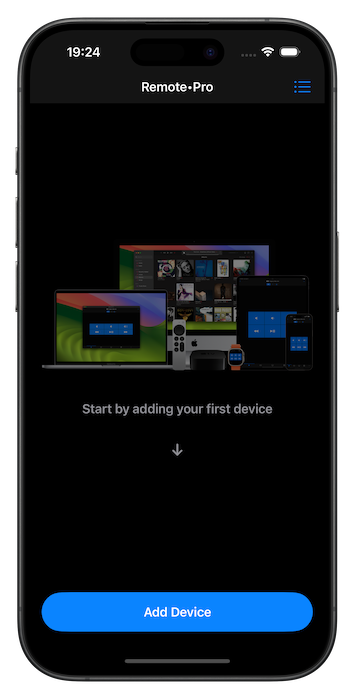
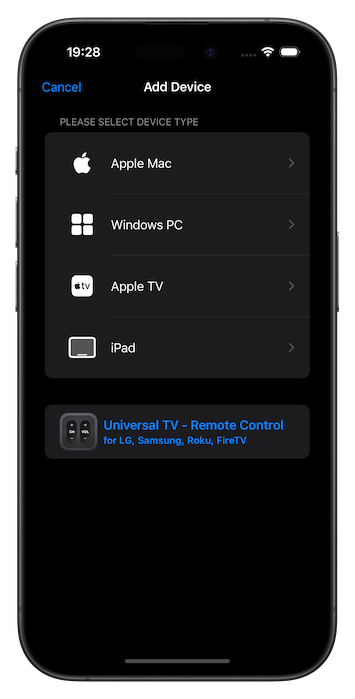
Toque em “Add Device” e selecione Mac ou PC Windows.
 |  |
A configuracao e super simples
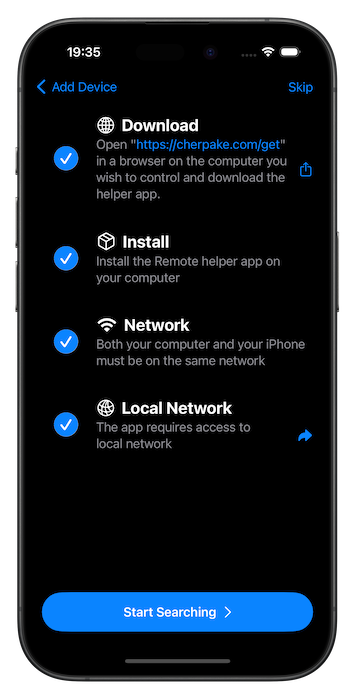
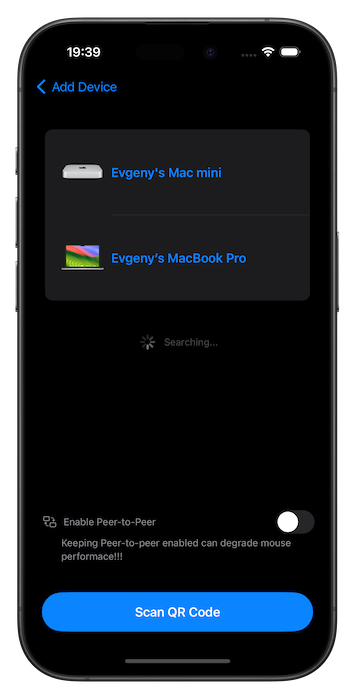
Siga as instrucoes na tela, marque as caixas ao lado de cada etapa e depois toque em “Start Searching”.
Seu dispositivo deve aparecer na lista.
Download
O app Remote Helper permite que apps controlem o computador e transmitam arquivos de video e audio para seus dispositivos. O app helper funciona apenas na rede local.
Instalar
Instale o app helper no computador. O app e gratuito e pode ser instalado em quantos computadores voce precisar.
Conectar
Ambos os dispositivos precisam estar na mesma rede. Pode ser uma nova rede criada no computador ou ate o hotspot do iPhone.
 |  |
Seguranca
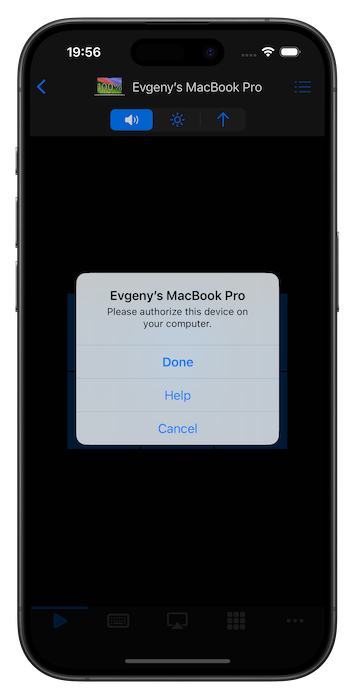
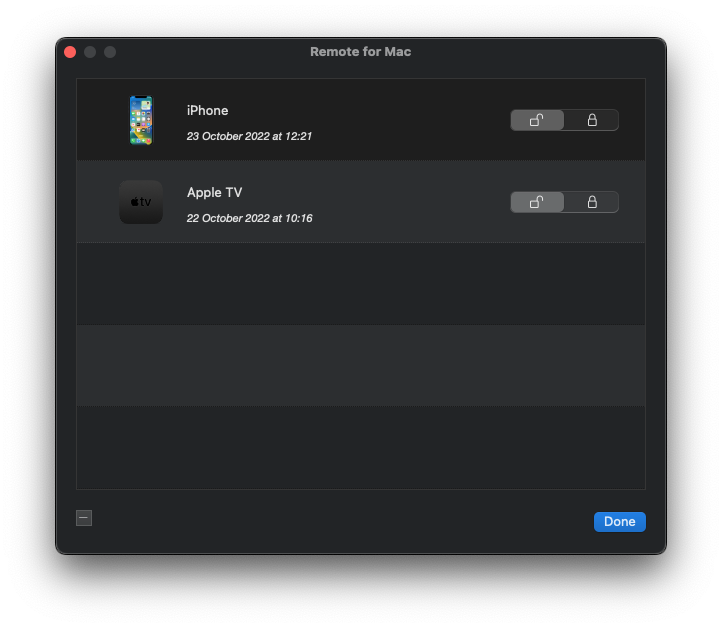
O app implementa medidas de seguranca de rede padrao, como uma conexao criptografada via HTTPS. Se voce ativar “Ask to grant access for unknown devices” nas configuracoes do app helper, recebera uma solicitacao sempre que um dispositivo desconhecido tentar estabelecer conexao com o computador. Voce decide permitir ou negar o acesso. Voce pode alterar isso para qualquer dispositivo nas configuracoes do app helper.
 | 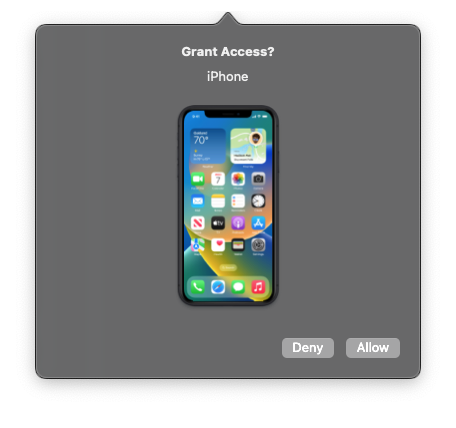 |
Mais tarde, voce pode revisar e alterar as permissoes na tela Dispositivos do app helper.
Problemas de conexao
Embora o app funcione imediatamente para a maioria das pessoas, cada computador tem seu proprio conjunto de apps instalados, como firewalls e antivirus, e cada rede e diferente, entao podem surgir problemas.
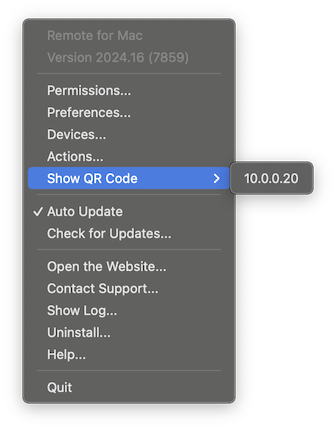
Se seu dispositivo nao aparecer na lista, voce pode usar um codigo QR (uma forma simples de informar o app sobre o endereco IP do computador) para se conectar ao computador. Clique no icone do app helper e selecione “Show QR Code”.
 | 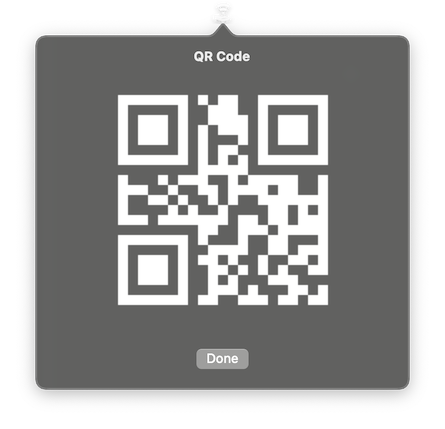 |
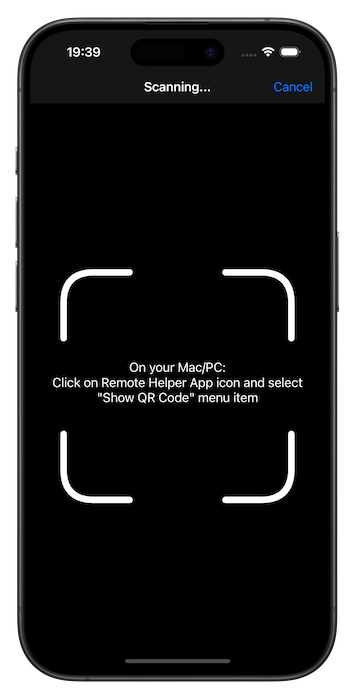
Em seguida, toque em “Scan QR Code” no app movel e escaneie o codigo.
|  |
Peer-to-Peer
No Mac, voce tambem pode usar peer-to-peer (conexao Wi-Fi direta). Ative peer-to-peer tanto no app movel quanto no app helper do Mac.
| 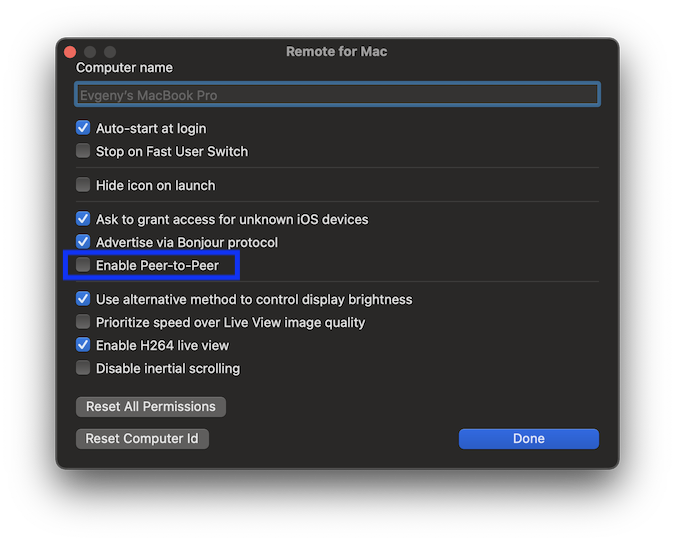 |
Se o app no seu iPhone ou iPad nao conseguir encontrar o computador depois de baixar e instalar o app helper, recomendo fazer um diagnostico curto e simples para nos ajudar a entender melhor onde esta o problema.
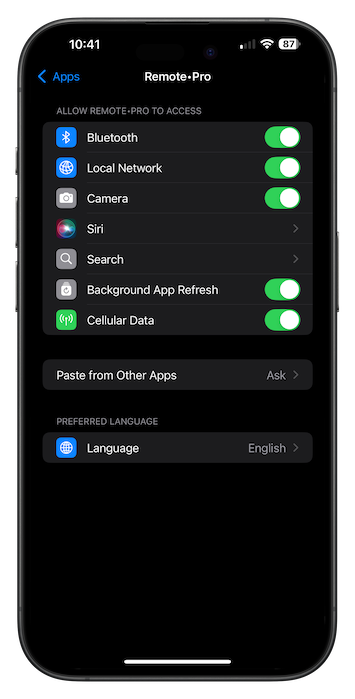
- Verifique se o app tem permissao para usar “Local Network”: abra Ajustes do iOS > selecione o app na lista > ative o interruptor “Local Network”.
-
Se o iPhone tiver Personal Hotspot, ative-o e conecte o computador a ele. Depois reinicie o app e veja se funciona. Se funcionar, o problema e na sua rede. Veja abaixo para mais detalhes.
-
Se voce nao puder usar Personal Hotspot no iPhone, crie uma nova rede no computador (tanto Mac quanto Windows suportam isso) e conecte o iPhone ou iPad a ela. Depois reinicie o app e veja se funciona. Se funcionar, o problema e na sua rede. Veja abaixo para mais detalhes.
-
Se o app nao funcionar depois de realizar os passos #1/#2, o problema e o computador. Veja abaixo para mais detalhes.
Corrigir problemas de rede
-
Reinicie o roteador (desconecte da tomada, espere alguns segundos e conecte novamente).
-
Verifique as configuracoes do firewall (no computador/roteador).
-
Redes publicas (em hoteis, escolas, bibliotecas, etc.) bloqueiam conexoes entre dispositivos. Crie uma nova rede no computador e use-a.
Corrigir problemas do computador
-
Reinicie o computador
Se o app ainda nao estiver funcionando
Adicionar dispositivo: Apple TV
Toque em “Add Device” e selecione Apple TV.
| |
A configuracao e super simples
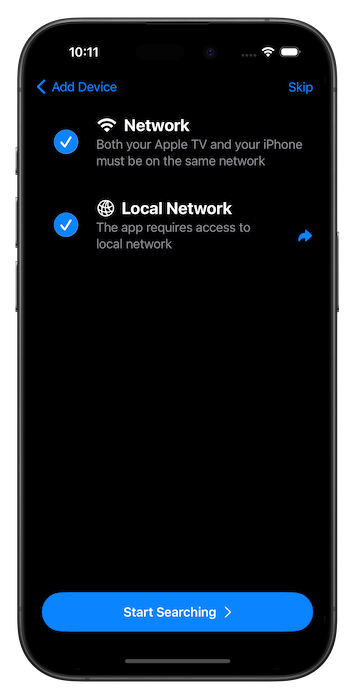
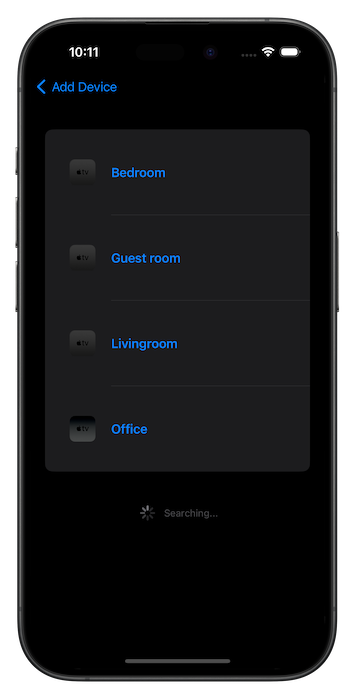
Siga as instrucoes na tela, marque as caixas ao lado de cada etapa e depois toque em “Start Searching”.
Seu dispositivo deve aparecer na lista.
 |  |
Seguranca
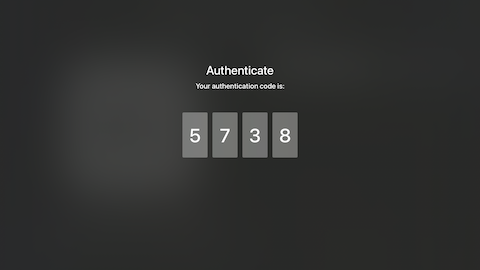
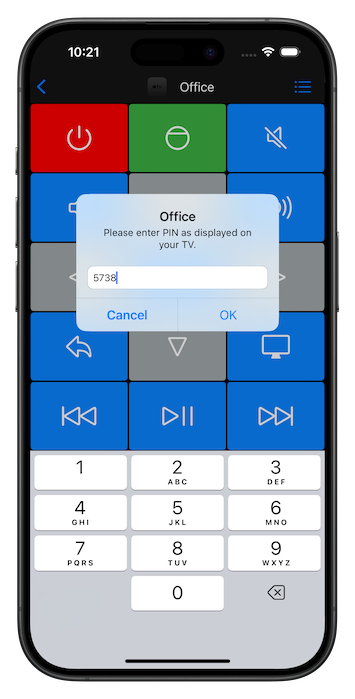
A Apple TV deve exibir um PIN de 4 digitos, que voce devera inserir no app movel.
 |  |
Problemas de conexao
Certifique-se de que a Apple TV e o seu dispositivo estejam na mesma rede.
Somente modelos Apple TV 4K sao suportados.
Adicionar dispositivo: iPad
Conexao
- Instale o app em ambos os dispositivos e abra-o.
- No iPhone, escolha Add Device.
- Siga as etapas.
- Quando solicitado, abra “Control via Bluetooth” no iPad e selecione iPhone na lista.
- Se for a primeira conexao, aguarde a caixa de pareamento e escolha “Pair” em ambos os dispositivos.
- Por fim, abra o dispositivo adicionado no iPhone e controle o iPad com o app.
Solucao de problemas
- Remova o iPhone das configuracoes de Bluetooth do iPad.
- Remova o iPad das configuracoes de Bluetooth do iPhone.