 Ga naar de inhoud

Gebruik deze handleiding om Apple TV van de 1e, 2e of 3e generatie te verbinden met Remote Mouse & Keyboard, de tv-afstandsbedieningsapp voor iPhone en iPad.
Voordat je begint
Om de app aan je Apple TV (1e, 2e of 3e generatie) te koppelen, heb je een fysieke Apple TV-afstandsbediening nodig.
- Zorg dat je iPhone of iPad en Apple TV met hetzelfde netwerk zijn verbonden.
- Open de apparatenlijst, tik op Apparaat toevoegen en kies Apple TV. Gebruik Alles tonen als je keuzes tijdens de eerste configuratie de apparaattypen hebben gefilterd.
- Selecteer je Apple TV en houd de koppelcode zichtbaar in de app.
Zo verbind je Apple TV van de 1e, 2e of 3e generatie
Open Instellingen op Apple TV.
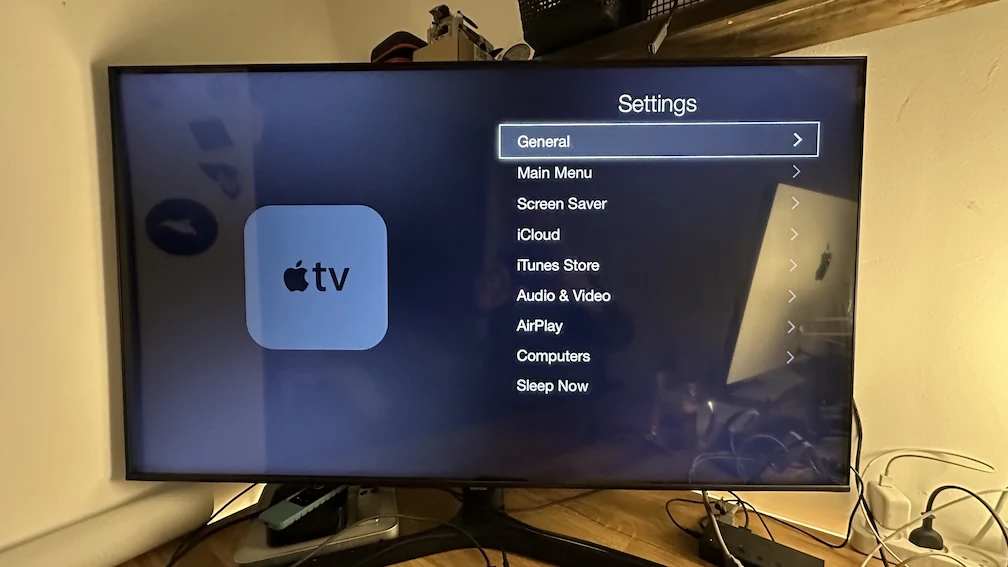
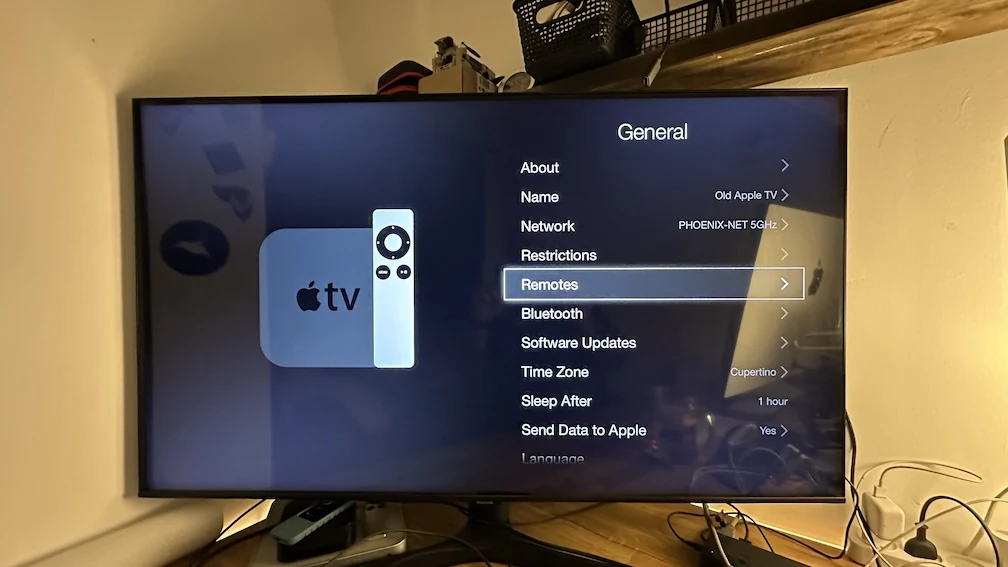
Open Afstandsbedieningen.
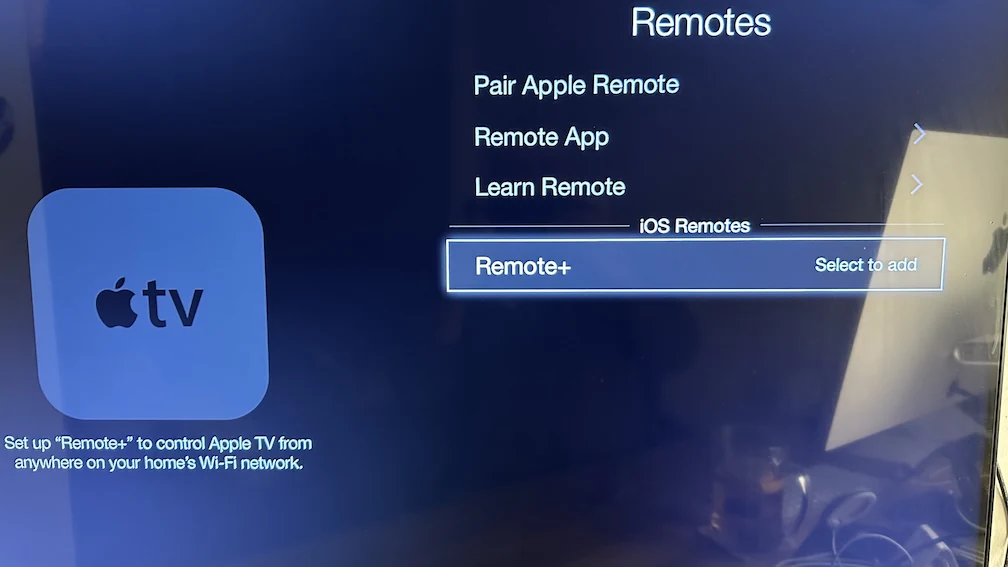
Selecteer de vermelding voor Remote Mouse & Keyboard. Deze kan als Remote+ in de lijst staan.
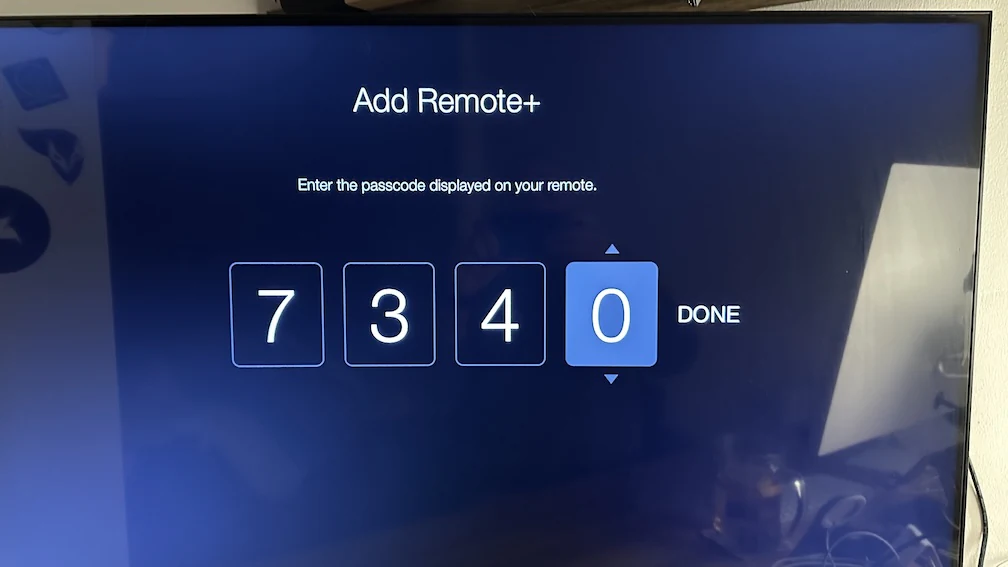
Voer de code in die de app weergeeft om het koppelen te voltooien.
De app zou gekoppeld moeten zijn aan je Apple TV.
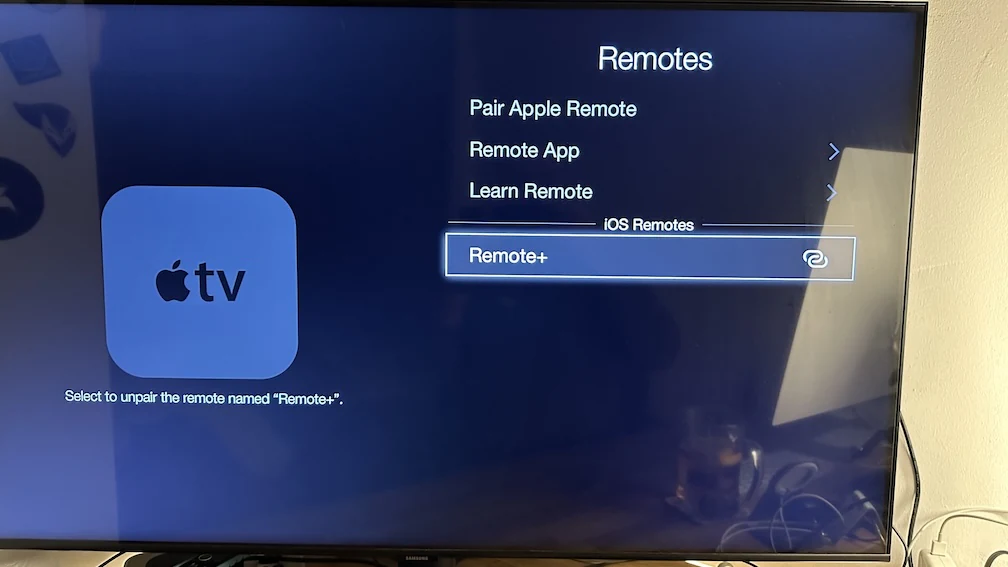
Je zou je Apple TV nu met de app moeten kunnen bedienen.
Veelvoorkomende verbindingsproblemen met Apple TV generatie 1, 2, 3
Als je geen verbinding met je tv kunt maken
- Zorg dat je de handleiding voor oudere Apple TV-modellen gebruikt, niet de handleiding voor Apple TV HD of Apple TV 4K.
- Controleer of je de juiste appvermelding selecteert onder Apple TV > Instellingen > Algemeen > Afstandsbedieningen.
- Voer de code opnieuw in als de koppelcode verloopt.
Veelgestelde vragen over Apple TV generatie 1, 2, 3
Heb ik de fysieke Apple TV-afstandsbediening nodig?
Ja. Voor de koppelprocedure van Apple TV van de 1e, 2e en 3e generatie is een fysieke Apple TV-afstandsbediening vereist.
Veelvoorkomende vragen
Heb ik de originele Apple TV-afstandsbediening nodig voor de 1e, 2e of 3e generatie?
Ja. Voor Apple TV van de 1e, 2e en 3e generatie heb je een fysieke Apple TV-afstandsbediening nodig om bij de koppelinstellingen te komen.
Is deze pagina bedoeld voor Apple TV HD en Apple TV 4K?
Nee. Apple TV HD en Apple TV 4K hebben een andere configuratieprocedure en een eigen handleiding.