 Ga naar de inhoud

Open een opgeslagen computer en kies vervolgens Apps. Gebruik Apps zoeken om een app te vinden, of het favorietenfilter om te schakelen tussen Alleen favorieten tonen en Alles tonen.
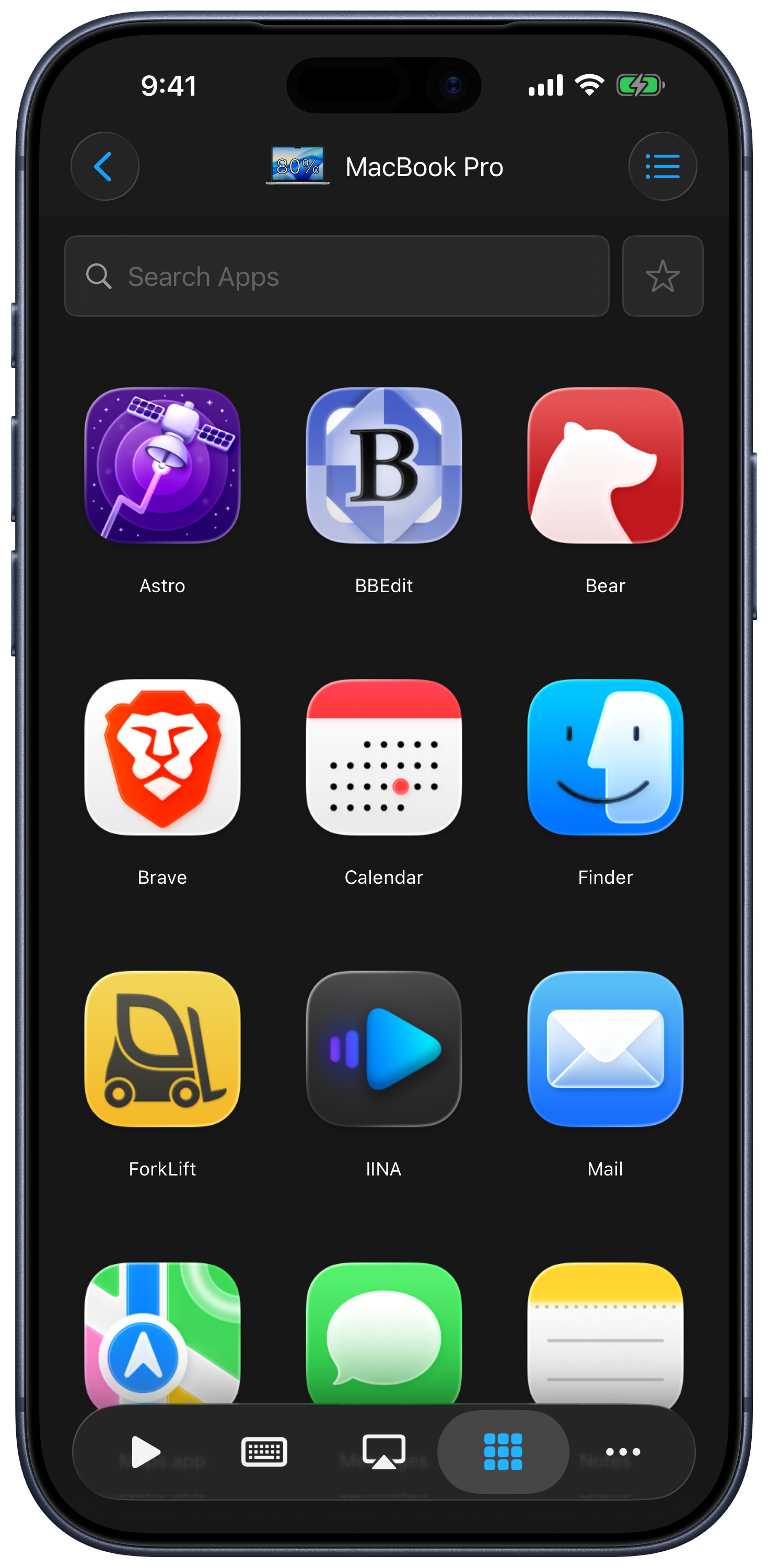
Een app en de bijbehorende acties openen
- Tik op een app die niet actief is om deze op de computer te starten.
- Tik op een actieve app om de beschikbare acties te tonen.
- Kies een ondersteunde actie, zoals stoppen, geforceerd stoppen, minimaliseren, schermvullend weergeven of naar de voorgrond brengen. De beschikbaarheid hangt af van de computer en de app.
In het appraster zie je of een app actief is. Gebruik de favorietenknop om een app aan favorieten toe te voegen of eruit te verwijderen; als een favoriet ontbreekt, schakel je terug naar Alles tonen en zoek je de app.
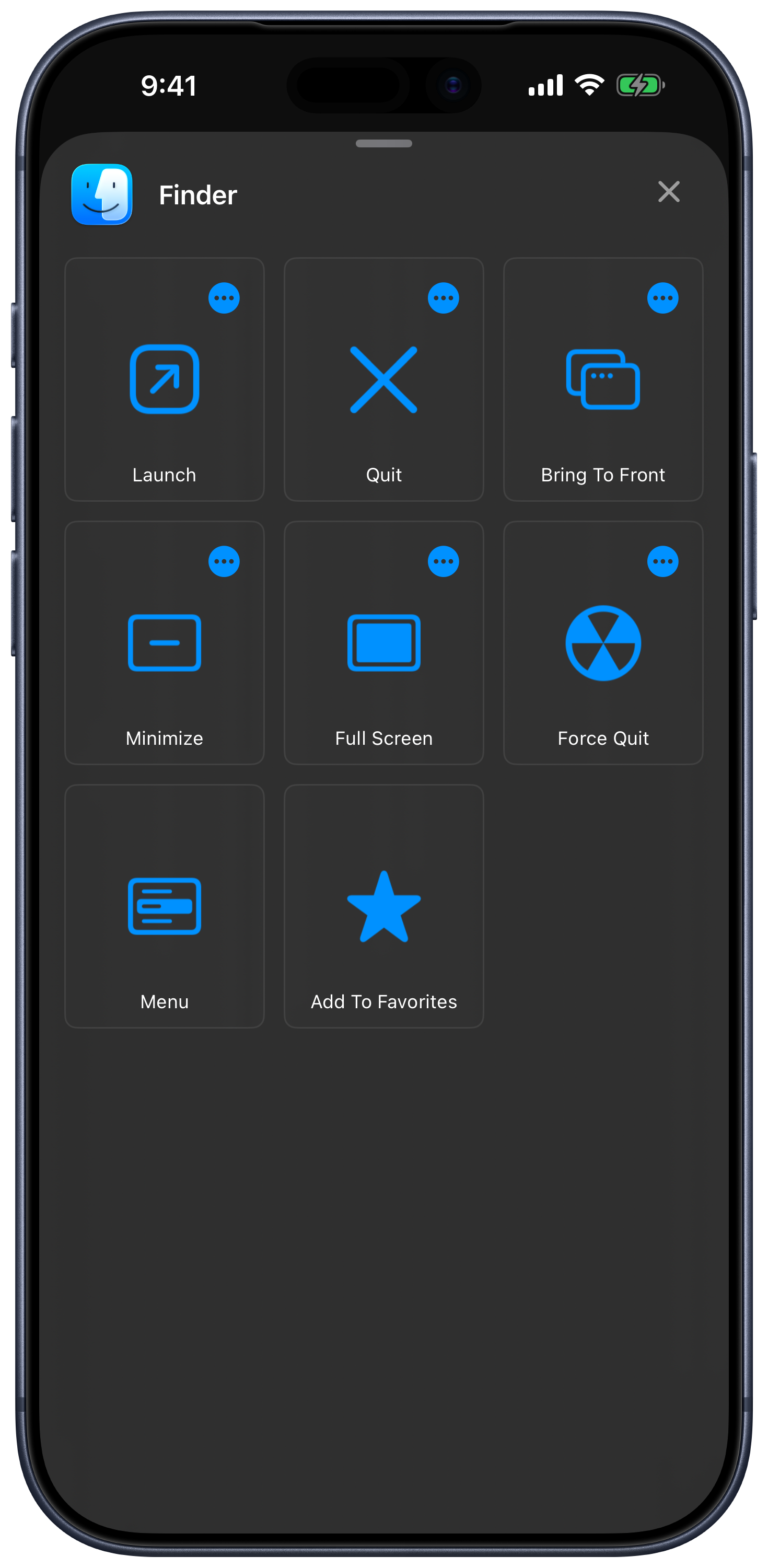
Menucommando’s op de Mac
Voor Mac-apps kun je ondersteunde menucommando’s met sneltoetsen via de afstandsbediening versturen. De commando’s komen uit de geselecteerde app, dus de beschikbare lijst kan veranderen afhankelijk van de huidige toestand van die app. Voor deze functie heeft het hulpprogramma de relevante macOS-machtigingen nodig.
Siri en timers
Het menu Meer van een actie biedt Siri en Timer waar dit wordt ondersteund. Siri-acties stel je in via de Opdrachten-app van Apple. De huidige app biedt afzonderlijke acties voor [Computer] App starten, App stoppen, App geforceerd stoppen, App minimaliseren, App schermvullend weergeven en App naar voorgrond brengen.
Bekijk Siri en Opdrachten voor de configuratie en geplande acties om timers te bekijken die nog moeten worden uitgevoerd.